

RemoteLockとの契約が完了しましたら、以下の手順でフリーレッスンと連携してください
【Step1】OAuthアプリケーション登録許可を構造計画研究所社に依頼
宛先:remotelock@kke.co.jp
・会社名
・貴社RemoteLOCK契約アカウントのメールアドレス(※)
・APIのアプリ登録ができるよう設定変更をしてほしい
【Step2】OAuthアプリケーション管理画面へログイン
メールアドレス、パスワードでログインしてください。(RemoteLOCK契約時のアカウントと同じ)
【Step3】OAuthアプリケーション作成
ログイン後、「OAuthアプリケーション作成」ボタンから下記入力してください。
Redirect URI:「urn:ietf:wg:oauth:2.0:oob」を入力
それ以外の項目も任意で入力してください。
【Step4】APIキーの保存
APIキー(Client ID・Client Secret)が表示されますので、こちらの情報を保存してください
Client Secretはこちらの画面以外で表示はされませんので、
必ずメモか画像で保存してください。
【Step5】RemoteLockにログイン後の画面で「権限付与」を開きます
フリーレッスン管理画面 設定 基本設定 RemoteLock を開きます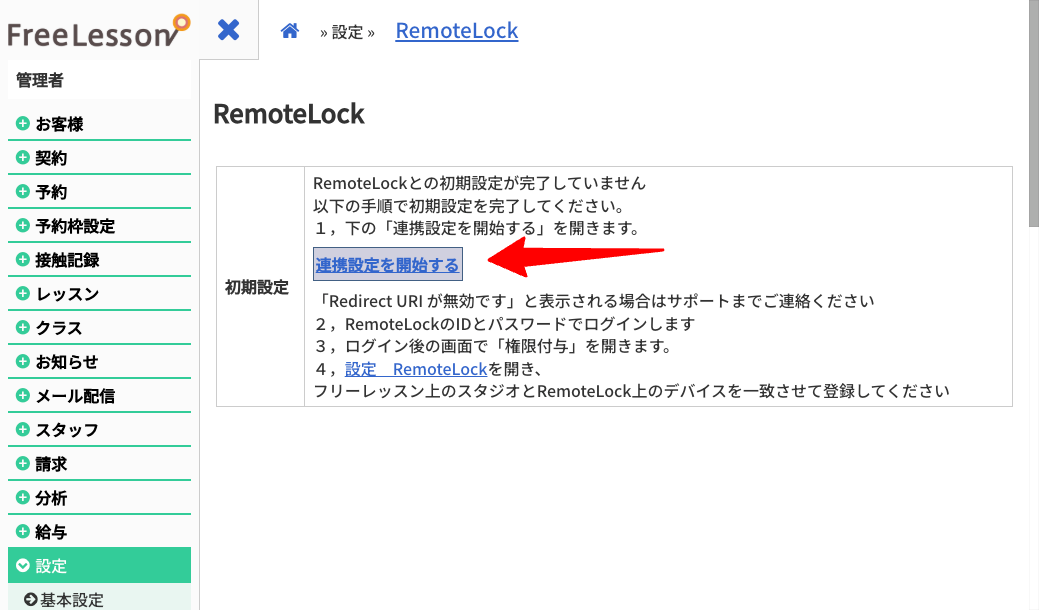
「連携設定を開始する」を開くと、RemoteLockの管理画面が開きますので、RemoteLockのIDでログインしてください

ログインすると権限付与のページが開きますので「権限付与」を行ってください

【Step6】RemoteLockのドアとフリーレッスンのスタジオを紐づける
フリーレッスン管理画面 設定 基本設定 RemoteLock を開きます
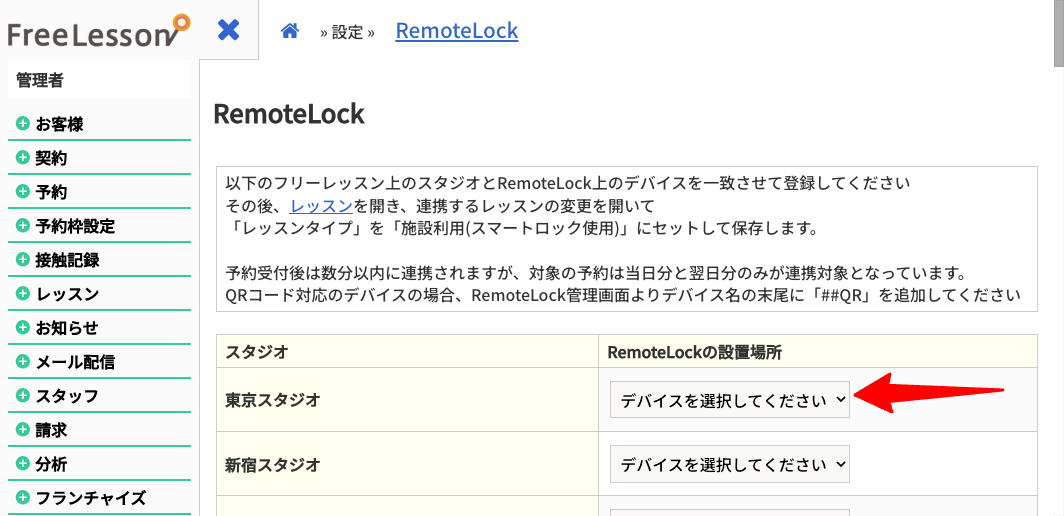
スタジオのプルダウンに、RemoteLockで登録されているデバイスが表示されますので設置したスタジオと一致するデバイスを選択して登録します
以上で初期設定は完了です
予約を受け付けた際にRemoteLockと連携するには、レッスンもしくはテーブル・所属講師でスマートロック連携すると指定する必要があります
当日分と翌日分の予約をRemoteLockに反映します。それより先の予約についてはRemoteLock側に反映されません