
レッスンの日程や担当講師、場所の情報を除く、レッスン内容の基本情報を登録する手順をご案内します。
『レッスン >> 一覧』を開きます。
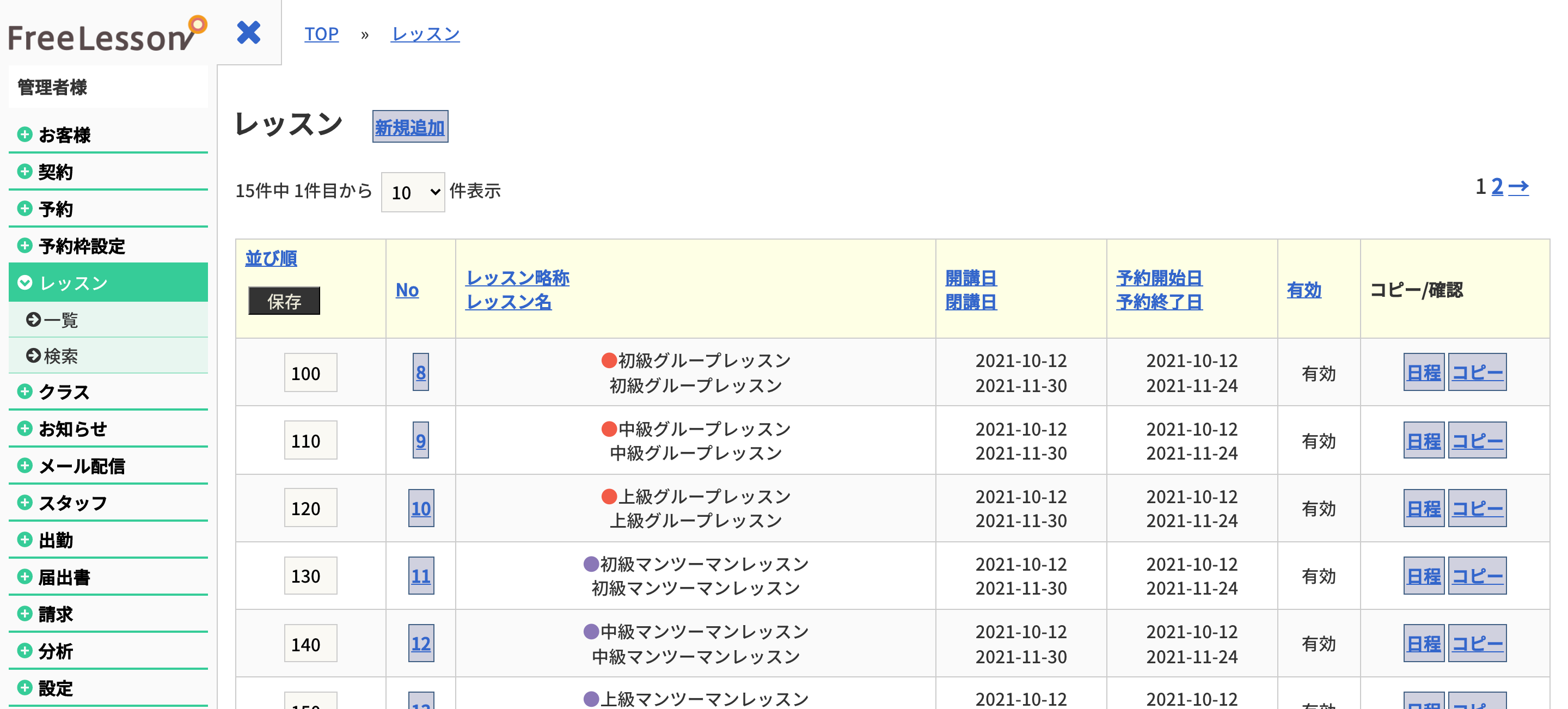
左上の新規追加を開きます。類似のレッスンがすでに登録されている場合はコピーを開いてください。

項目を必要に応じて入力します。※は必須入力項目です。
一部の項目は利用機能の無効化の影響や管理画面にログインしているスタッフIDの権限により表示されない場合があります。
基本情報
レッスン名(お客様向け表示)
お客様に表示されるレッスンの名称を入力します。
レッスン名(管理画面向け表示)
管理画面に表示されるレッスンの略称
紹介コメント
レッスン内容の紹介を記載します
並び順
一覧で並べたときに、表示する順番を数字で指定します。小さい数から順に上から表示されます。連続している必要はありません。レッスン一覧画面でも一括で変更できます。
有効
不要になった場合はチェックを外してください
動作設定
開講日 / 閉講日
レッスンが行われる最初の日と最後の日を入力してください。
管理画面で開講期間以外の日付を対象にした設定時にレッスンを表示しなくなります
予約開始日 / 予約終了日
レッスンの予約受付の開始日/終了日を指定します。
基本設定の予約受付開始とこの予約開始日の遅い方、基本設定の予約終了とこの予約終了日の早い方が適用されます
予約受付開始
予約受付を開始したいタイミングをレッスン開始日時を基準に指定します
レッスン受付を行っても空きがある場所を練習用に提供する場合に利用できます
基本設定の予約開始のより遅い場合に適用されます 早くしたい場合は下記の「予約受付期間の解除」を設定します
予約受付終了
予約受付を終了したいタイミングをレッスン開始日時を基準に指定します
上記の受付開始と合わせて設定することで開始時刻直前まで予約受付することができます
またイベント予約など早めに受付終了したい場合にも利用できます
キャンセル受付終了
キャンセル受付を終了したいタイミングをレッスン開始日時を基準に指定します
上記の受付終了とあわせて設定することで通常より早く予約数を確定することができます
イベントや外部の場所確保や教材の準備などの余裕を作ります
予約受付期間の解除
基本設定の予約受付期間内に関わらず予約を受け付けることができます
通常よりも早めに予約受付を開始するイベント等に利用します
※この設定はレッスン指定・カレンダーで機能しますが、講師指定には反映されません。
レッスン対象
レッスンの表示する対象を設定します
マイページ ログインしたマイページに表示します
体験 マイページにログイン前の体験用ページに表示します
共通 マイページと体験用ページの両方に表示します
固定制・フリータイム制
レッスンの運用方法を指定します
固定制 予めレッスンの日時・講師が決定している時間割のあるタイプです
フリータイム制 講師の空き状況にあわせて生徒がレッスン種を選択して予約できるタイプです
マンツーマン
予約枠の席数が2以上でも、当レッスンの予約が1件でも入った時点で他の生徒の予約を受け付けない予約枠になります
レッスンタイプ
レッスンごとに予約システムの動作を指定します
・対面レッスン 通常の対面で行うレッスンの場合に選択します
・施設利用(スマートロック使用) スマートロックを利用している場合に、当レッスン予約に対してスマートロックと連動して解錠ができるようにします
無人の時間帯に予約受付を行う練習予約などで指定します
・オンラインレッスン(レッスン開始ボタンを表示) マイページの予約一覧にレッスン開始ボタンを表示してオンラインレッスンを開始できるレッスンに指定します。
ネット予約受付
生徒予約や体験予約をネット受け付けない場合に「受け付けない」にします。その場合は、管理画面でのみ予約をいれることができます。予約管理はしたいが公開はしたくないような特別なレッスンに使用します。
集計タイプ
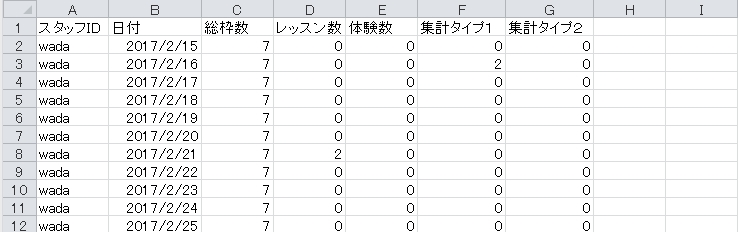
分析 集計、および 設定 ダウンロード 予約情報「スタッフ稼働データ」を取得する際の集計軸を選択します
ただ単にレッスンを行った数だけでなく、どのタイプのレッスンを何件行ったかが集計できるようになります
下の例のように集計タイプを複数登録すればその数だけ横方向(例ではF列、G列)に集計軸を増やすことができます。
予約枠クローズタイプ
予約枠クローズを利用する場合に、レッスンによって予約枠の席数を減らすタイプを選択します
レッスンの数日前などクローズ処理を行うことで、予約枠を限定することで予約を集中させてより多くの人数でグループレッスンを行うようにします
クローズタイプはカスタム設定が可能ですのでサポートにご相談ください
予約4→枠4,予約3→枠3,予約2→枠2,予約1→枠2 を選択した場合は、予約が4件ある場合は予約枠の席数を4に、予約3・2件は同様ですが、予約が1件の場合は予約枠を2席として追加の予約がはいるようにします
制限設定
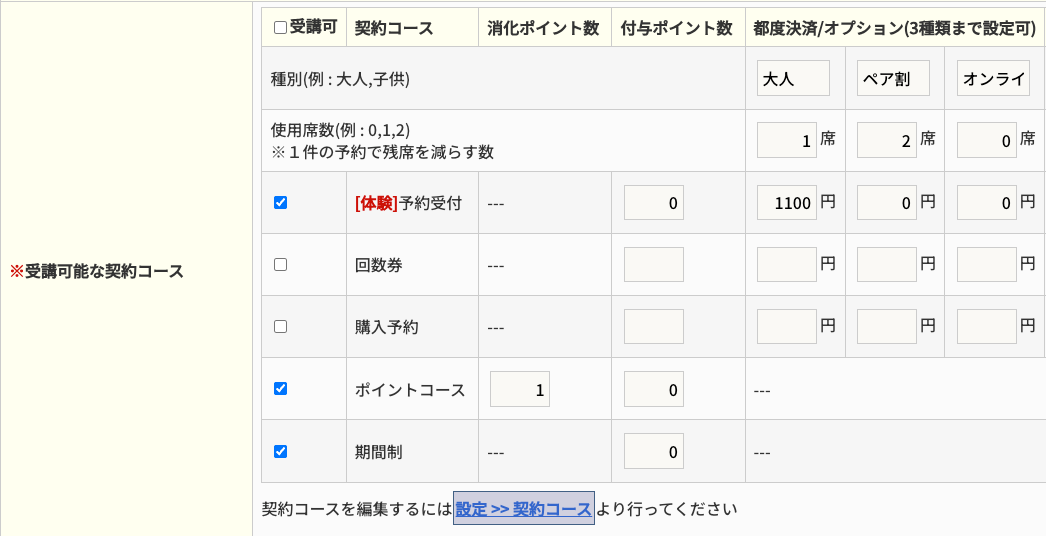
受講可能な契約コース
受講可 当レッスンを受講可能な契約コースにチェックをいれます。
契約コース 契約コースの一覧が表示されています
消化ポイント数 タイプがポイント制の契約コースの場合は予約に必要なポイント数を設定します
付与ポイント数 ポイント発行ルールでレッスンごとに指定するとした場合に付与するポイント数を指定します
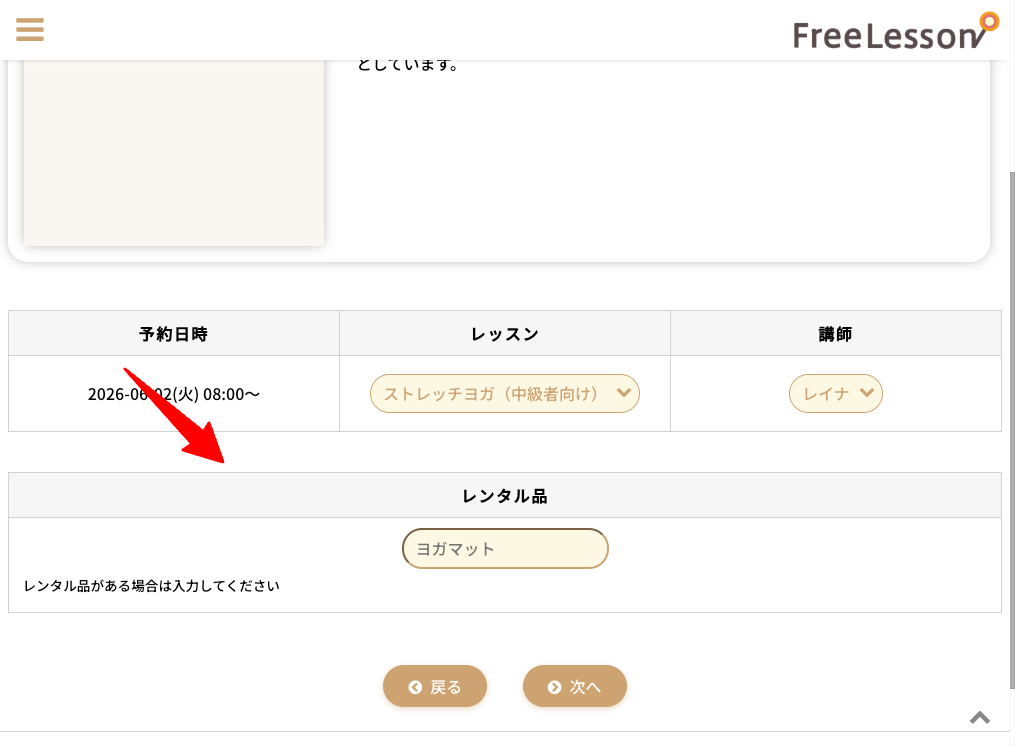
都度決済 タイプが回数券・都度決済の契約コースの場合は予約にかかる料金とその種別および使用席数を設定します。料金種別は3種まで登録可能です。回数券の場合は回数券1枚と差額決済としたり、割引価格が適用できる割引券として運用できます
対応テーブル・講師
レッスンを行える講師を所属スタジオ(校舎)設定ごとに設定します
講師を追加する場合は追加欄に講師名を入力すると候補が表示されますので候補から追加する講師を選択し追加ボタンをクリックします。
報酬管理を利用する場合は報酬額等を入力します。

カリキュラムカテゴリー
カリキュラム管理を利用する場合、レッスンで実施するカリキュラムカテゴリーを選択します。
使用備品
備品管理を利用する場合、レッスンで使用する備品を選択します。
備品を指定することで、スタジオに用意のある備品数以上に予約を受け付けない制限をすることができます
例えば、音楽ではピアノやドラム、ゴルフでは左打席などで利用します
並行予約数制限
予約をたくさんとってしまわないように制限が可能ですが、その数に含まないレッスンに指定できます。講師がつかない自主練習のためのメニューの場合などに使用します。
同タイムテーブル予約制限
教室(校舎)ごとのテーブル数(ブース数)以上に予約をとってしまわないように制限が可能ですが、その数に含まないレッスンに指定できます。テーブルやブースを使用しないミーティングなどのメニューの場合に使用します。
受講可能な会員レベル
当レッスンを受講できる会員レベル(お客様情報に設定します)にチェックをいれます
複数のチェックをいれた場合はいずれかのレベルであれば予約可能となります
チェックを1つもしない場合は無制限となります
受講可能な所属スタジオ
当レッスンを受講できる所属スタジオ(お客様情報に設定します)にチェックをいれます
複数のチェックをいれた場合はいずれかの所属スタジオであれば予約可能となります
チェックを1つもしない場合は無制限となります
追加情報
レッスンカテゴリー
お客様の予約ページでレッスンをカテゴリー別に分類して表示する際のカテゴリーを指定します
レッスン種別
お客様の予約ページでレッスンをレッスン種別を指定して表示できます
レッスン一覧・カレンダー表示のみに反映されます
レッスン時間
レッスン時間の長さを指定します
予約受付やカレンダー表示で、レッスン開始時刻から自動計算して終了時刻を表示します
背景色
予約カレンダーや予約表に表示される際の背景色を指定します
講師指定予約への反映表示
講師指定予約ページで当レッスンが予約済みの枠に表示する文字列を指定します
例えば、他の生徒が指定したグループレッスンが予約済みの場合に略称を表示することで予約枠に空きがあるが予約できるレッスンがひと目で分かるようになります
予約状況表示
レッスン指定の予約状況を表示する際に、基本設定で指定した表示ではなくレッスン個別に空き状況の表示を切り替えます
通常は予約枠が多いため週表示とするが、一部のレッスンは予約枠が少ないためリスト表示するといった活用となります
体験予約受付時の入力フォーム
当レッスンを体験予約を受け付ける際に表示するフォームを指定します
体験レッスンによってヒアリング項目が違う場合などに利用します
生徒評価の受付
生徒からレッスンの評価を受け付けるように設定している場合、特定のレッスンについて受け付けないなどの指定をします
通常レッスンとは異なる面談などで指定します
写真1〜3
レッスン内容の写真を指定します。
紹介コメント2~3
レッスン内容の紹介を記載します
お客様マイページでは折りたたまれた状態となっておりタップすることで表示される箇所となるため、長い文面などをセットするのに向いています
HTML1~2
レッスン紹介にHTMLを挿入することができます
YouTubeの埋め込みタグをセットすることで紹介動画を反映できます
デザインパターン
現在は廃止された項目です 通常は使用しません
メール設定
予約受付メール挿入文
予約受付時の自動配信メールに、レッスンに関する事前連絡などの文章を挿入する場合に指定します。
挿入箇所はこちらをご確認ください。
リマンインドメール挿入文
メール配信の差込配信ができます レッスン前日のリマインドメールなどにレッスンに関する事前連絡などの文章を挿入する場合に指定します。
カスタム使用欄
カスタム使用欄1〜5
自由に使用できる入力欄です