
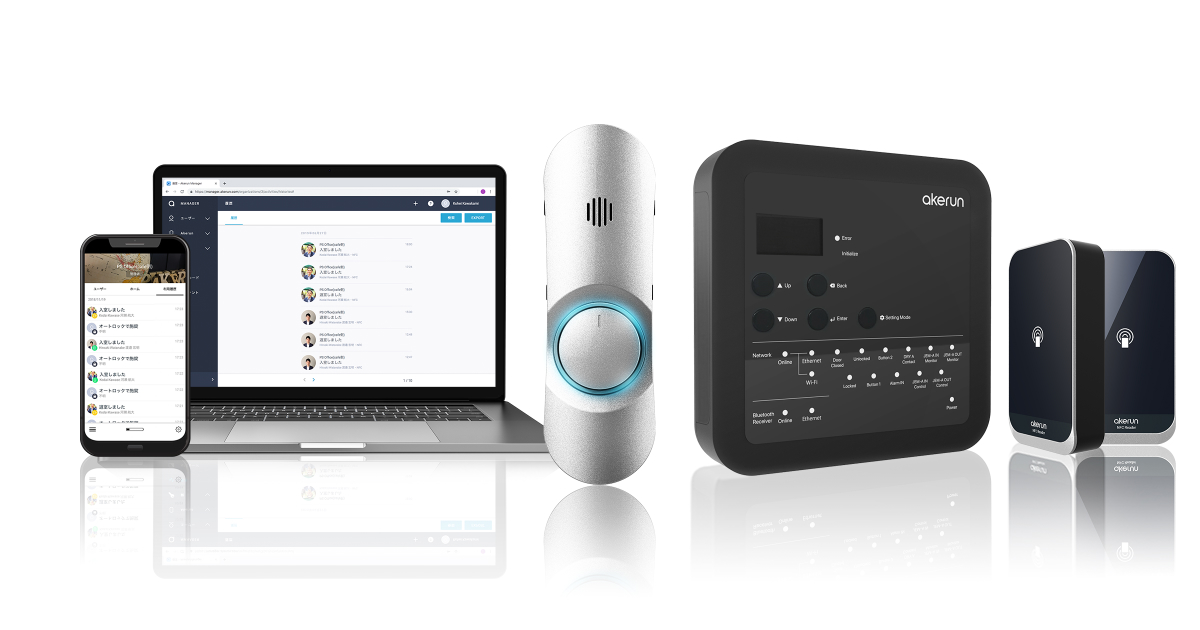
Akerunとの契約が完了しましたら、以下の手順でフリーレッスンと連携してください
【Step1】API使用申請
Akerun APIお申込みフォーム から申請
———————–
申込者情報:貴社の情報を入力してください
申込種別:新規申込
利用用途:他社サービスとの連携
Akerun 入退室管理システムをご利用中ですか?:はい
連携先サービス:その他
連携サービス名:フリーレッスン
リダイレクトURIのご指定をお願いいたします。:下記を参考に入力
https://[フリーレッスンURI]/sys/smartlock_akerun.php[フリーレッスンのURI]の部分は、ご契約のURIへ置き換えてください。
例)○○○.flsn.jp
他社サービス連携の場合、全てのスコープを有効にしてアクセストークンを発行いたします:チェックを入れる
以上で送信します
【Step2】申請後、後日フォトシンス社よりAPIキーの情報を受領
メールに添付されているファイルにAPIキー(Client ID・Client Secret)が記載されています。
【Step3】API連携用のユーザーを追加します
Akerun管理画面にログインし、ユーザーを開きます
-12-18-2024_12_13_PM.png)
ユーザーを登録・招待を開きます
-12-18-2024_12_14_PM.png)
ユーザー名:フリーレッスンAPI
ユーザーコード:freelessonapi
を入力して、ユーザーを登録するをタップします
-12-18-2024_12_15_PM.png)
【Step4】AKERUNのAPIキー(Client ID・Client Secret)を登録します
フリーレッスン管理画面 設定 基本設定 AKERUN に、Step2で受領したAPIキーを登録します
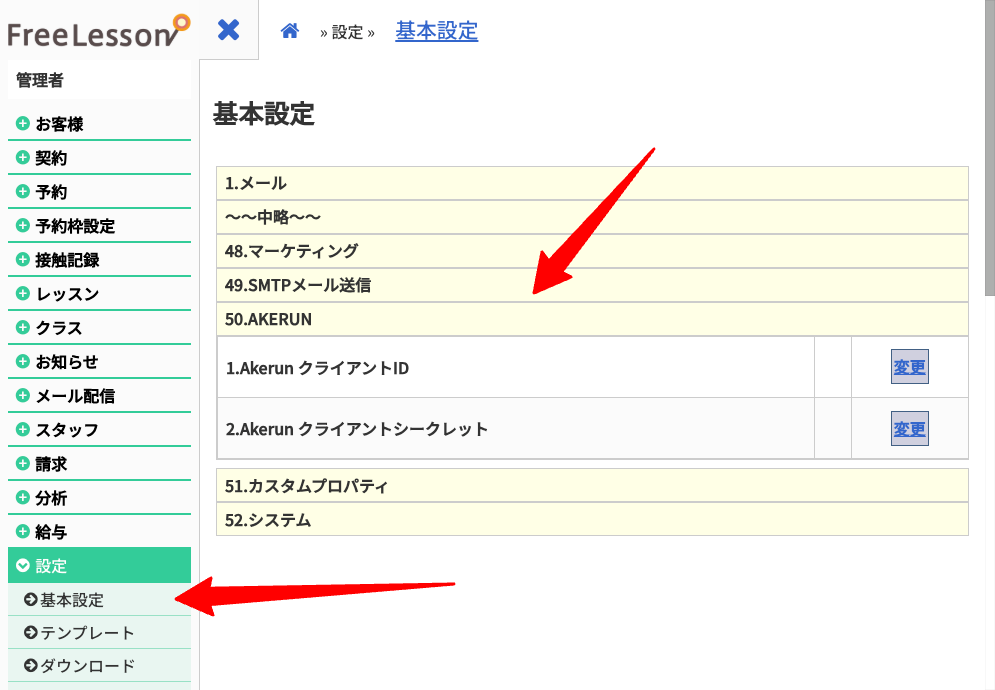
【Step5】フリーレッスンから開いたページにAkerun IDでログインしてアプリ連携を許可します
フリーレッスン管理画面 設定 基本設定 Akerun を開きます
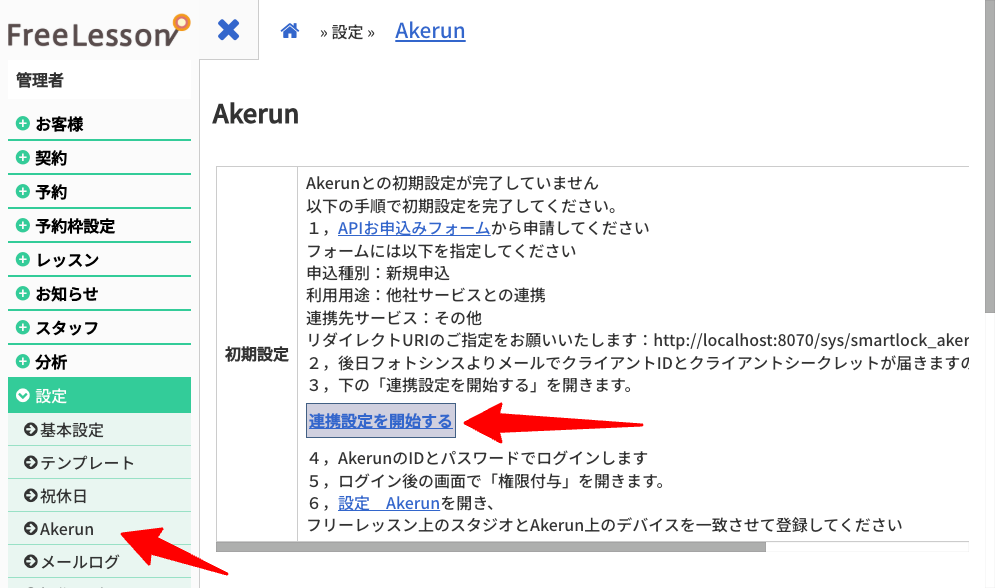
「連携設定を開始する」を開くと、Akerunの管理画面が開きますので、AkerunのIDでログインしてください
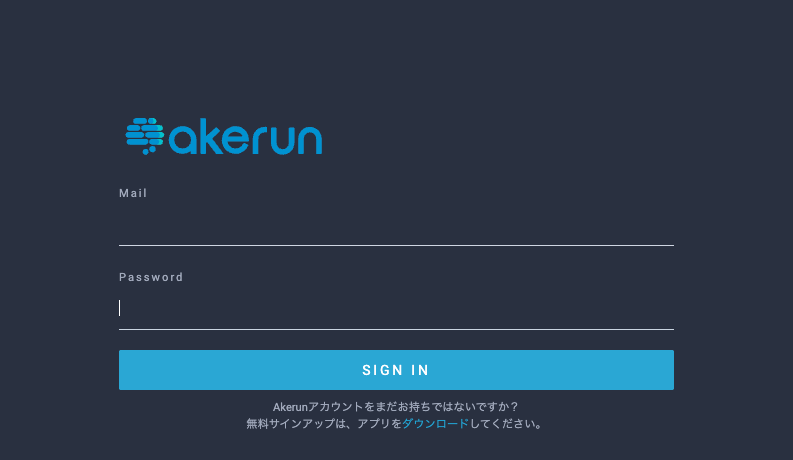
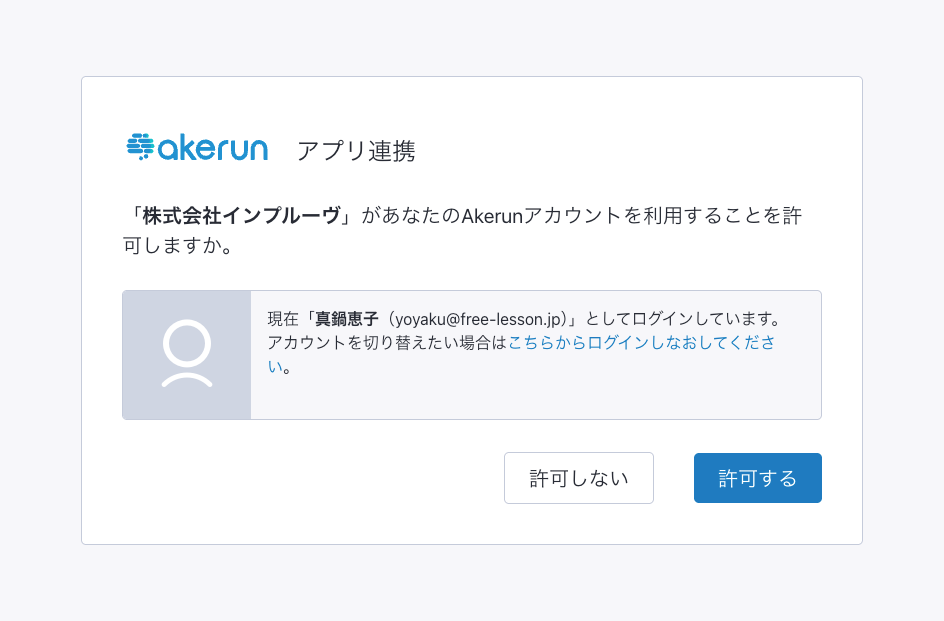
ログインするとアプリ連携のページが開きますので「許可する」を行ってください
【Step6】Akerunのドアとフリーレッスンのスタジオを紐づける
フリーレッスン管理画面 設定 基本設定 Akerun を開きます
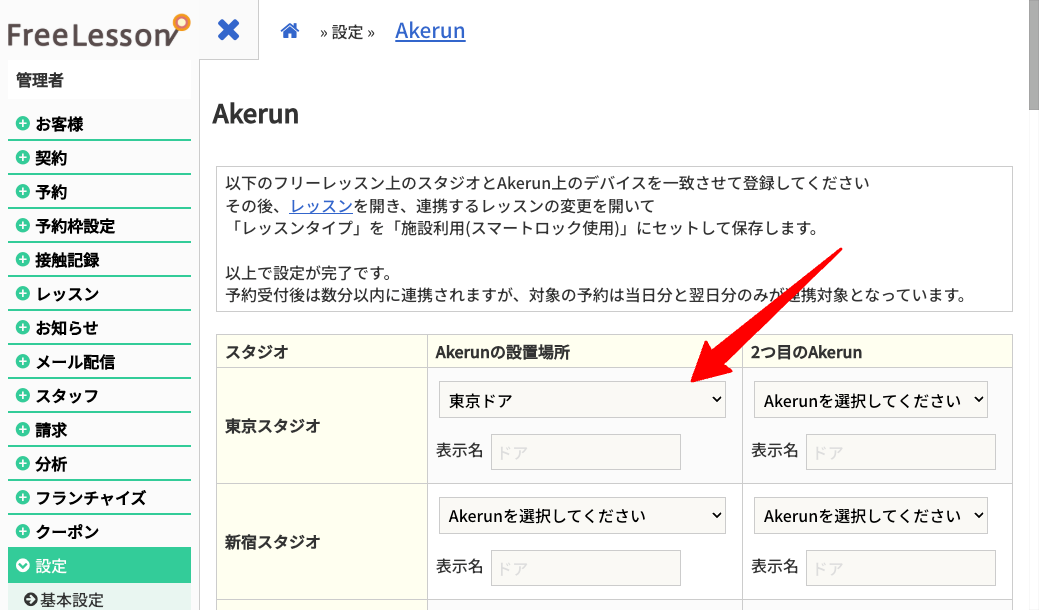
スタジオのプルダウンに、Akerunで登録されているドアが表示されますので設置したスタジオと一致するドアを選択して登録します
以上で初期設定は完了です
予約を受け付けた際にAkerunと連携するには、レッスンもしくはテーブル・所属講師でスマートロック連携すると指定する必要があります
当日分と翌日分の予約をAkerunに反映します。それより先の予約についてはAkerun側に反映されません