
スクール・教室向け予約システム | FreeLesson
14 12, 2018

未成年者には保護者情報の入力を必須にできます

2018-12-14T10:54:12+09:0012月 14th, 2018|ヘルプ, 機能追加|

体験予約フォームや会員登録フォームなどの非会員が予約をする際、未成年者の場合は保護者情報の入力を必須にすることができます。   生年月日を入力すると年齢が自動表示されます。 同時に未成年者の場合は必須項目として、保護者情報の入力欄が表示されます。

11 12, 2018

同タイムテーブルで受け付けできる予約数を制限できるようになりました

2022-01-27T14:39:41+09:0012月 11th, 2018|ヘルプ, 機能追加|

英会話スクール(音楽スクールやゴルフスクール)では、レッスンを行うためのテーブル(ブースや打席)の数以上に講師が在籍している場合があります。このような場合、講師がいてもテーブルの数以上に予約を受け付けるわけにはいきません。 そのような際に、同じタイムテーブルでテーブルの数以上にレッスン予約が入らない様、制限できるようになりました。   テーブル数(ブース数)を登録する 管理画面の『設定>>スタジオ』を開きます。 登録するスタジオの「変更」を開きます。 「同タイムテーブル予約制限」に予約を受け入れるテーブル数(ブース数)の最大数を入力します。 「確認画面へ」に進み「登録」をクリックします。 なお、テーブル(ブース)を使わないようなミーティングなどのメニューをレッスンとして設定する際は、レッスン設定を行う際に「同タイムテーブル予約制限」で「含まない」を指定してください。 詳しくは「レッスンの基本情報を登録する」をご覧ください。 [...]

11 12, 2018

各種データをインポートする

2021-10-22T12:25:06+09:0012月 11th, 2018|ヘルプ|

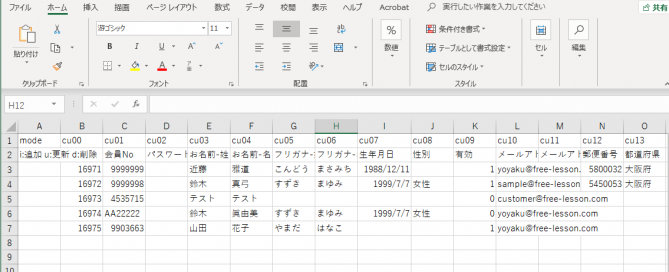
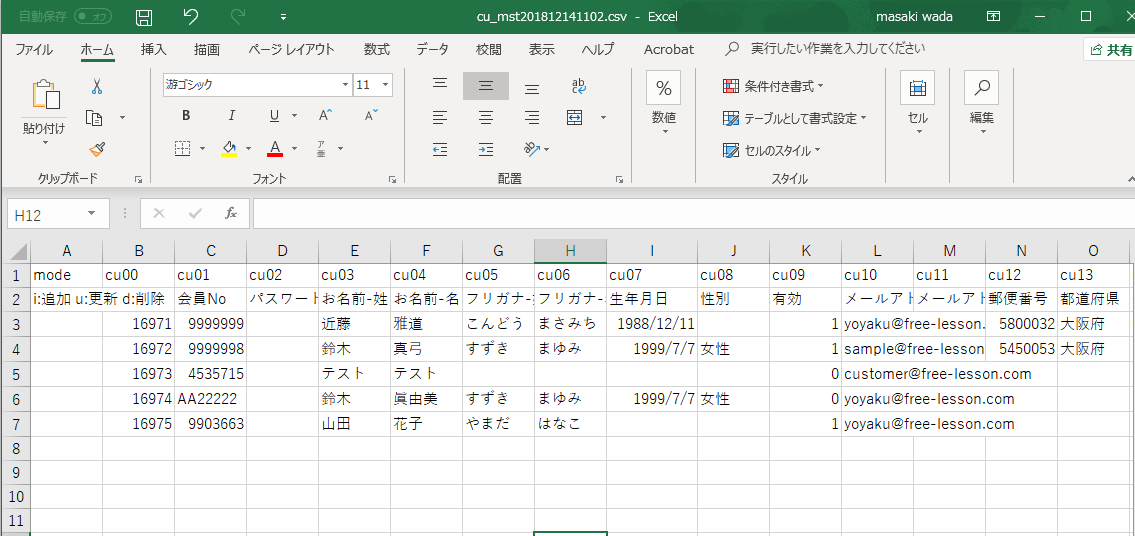
お客様情報やレッスン情報など登録項目が多いデータはインポート機能を使い、一部の登録項目をcsvファイルで一括登録することが出来ます。 なお、インポート機能は「マイクロソフト Microsoft Excel 2016」に対応しています。 ※Mac の Numbers でもインポートができたとユーザー様よりご連絡頂いております MacのNumbersで別のファイルフォーマットに書き出す [...]

25 09, 2018

スタッフのログインIDをまとめて無効にする

2021-12-02T13:01:41+09:009月 25th, 2018|ヘルプ|

複数名のスタッフの管理画面へのログインIDをまとめて無効にすることが出来ます。 期間限定のスタッフ増員時やスタジオ(校舎)の閉鎖などで、複数名のスタッフの管理画面へのログインIDを無効にする場合にご利用ください。 管理画面の『スタッフ>>一括無効』を開きます。 ログインIDリスト欄に無効にするスタッフのログインIDを入力します。 その際、1行に1名のログインIDを入力してください。 無効とする日は当日を指定して「送信」をクリックします。      

18 09, 2018

生徒が各種情報を変更する方法

2023-09-25T19:15:37+09:009月 18th, 2018|お客様ページ, ヘルプ|

生徒はマイページにログインして、各種情報を変更することが出来ます。   マイページのログイン画面にアクセスします。 ID、パスワードを入力して「ログイン」をクリックします。 ID欄はメールアドレスの他に、会員番号や名前、または任意の設定を使用することも可能です。     「設定」の「情報変更」を開きます。 「メールアドレス」「メールアドレス2」欄には現在登録しているメールアドレスが表示されていますので、新しいメールアドレスに書き換えます。 案内メールを希望する、しないを選択します。 [...]

18 09, 2018

生徒がポイント履歴を確認する方法

2023-09-25T19:16:58+09:009月 18th, 2018|お客様ページ, ヘルプ|

レッスンの受講回数をポイントで管理したり、お友達紹介などでポイントを発行して様々なサービスを行ったりする時に利用できるポイントシステムを有効にしている場合、マイページでポイント履歴を確認することが出来ます。 マイページのログイン画面にアクセスします。 ID、パスワードを入力して「ログイン」をクリックします。 ID欄はメールアドレスの他に、会員番号や名前、または任意の設定を使用することも可能です。 「設定」を開きます。   「ポイント履歴」をクリックします。 有効なポイント数と履歴をご確認いただけます。   ポイント機能の詳しい利用方法は「基本設定>>ポイント機能の登録をする」をご確認ください。

11 09, 2018

予約、キャンセル待ちを確認する方法

2023-09-25T19:17:15+09:009月 11th, 2018|お客様ページ, ヘルプ|

生徒はマイページにログインして、レッスンの予約・キャンセル待ちを確認することが出来ます。   マイページのログイン画面にアクセスします。 ID、パスワードを入力して「ログイン」をクリックします。 予約の確認と取消 「予約確認」を開きます。 予約したレッスン一覧が表示されます。   キャンセル待ち予約の確認と取消 「キャンセル待ち」を開きます。 [...]

7 09, 2018

生徒がレッスンの予約、キャンセル、お気に入り講師の登録を行う方法

2023-09-25T19:17:23+09:009月 7th, 2018|お客様ページ, ヘルプ|

生徒はマイページにログインして、レッスンの予約やキャンセルの手続きなどを行うことが出来ます。 なお、レッスンの予約には事前に契約コースやチケットの購入が必要です。 ネット決済の登録を行っている場合はマイページより購入代金のネット決済が可能で、決済が完了次第すぐにレッスンの予約が出来ます。   マイページのログイン画面にアクセスします。   ID、パスワードを入力して「ログイン」をクリックします。 ID欄はメールアドレスの他に、会員番号や名前、または任意の設定を使用することも可能です。     [...]

9 08, 2018

レッスン当日の作業

2021-12-09T11:07:32+09:008月 9th, 2018|ヘルプ|

レッスン当日に一般的に想定される作業をまとめました。 当日の予約一覧を印刷する 予約状況を見やすく表示した予約一覧表を印刷します。 管理画面の『予約 >> 予約表』を開きます。 スタジオ(校舎)を指定し、「今日」をクリックします。 時間列にある「印刷」をクリックします。 予約の入ったレッスンと予約者情報を確認できる表が表示されますので、印刷を行ってください。 (印刷方法はお使いのブラウザやプリンターによって異なります。) [...]

7 08, 2018

予約枠のレッスンや講師の変更方法

2023-09-15T18:29:56+09:008月 7th, 2018|ヘルプ|

病気といったやむを得ない理由で講師が休みになる等、様々な都合で予約枠の講師やレッスンに変更があった場合の変更方法です。 なお、レッスン自体がキャンセルになる場合は「予約一括処理」の処理を行ってください。 該当の予約枠がクラスの機能により生成された場合は「クラスの予約枠を休講にする」をご確認ください 予約枠の変更を行う 管理画面より『予約枠設定>>レッスン日程』を開きます。 該当するレッスンの「No」をクリックすると詳細画面が開きますので、「変更」をクリックします。 「テーブル・講師」の▼をクリックし、プルダウンより変更後のテーブル(または講師)を指定します。 「レッスン」の▼をクリックし、プルダウンより変更後のレッスンを指定します。 「確認画面へ」をクリックし、「登録」をクリックします。  

Go to Top