レッスン当日の作業
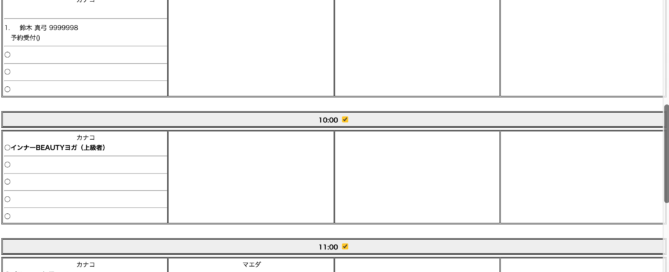
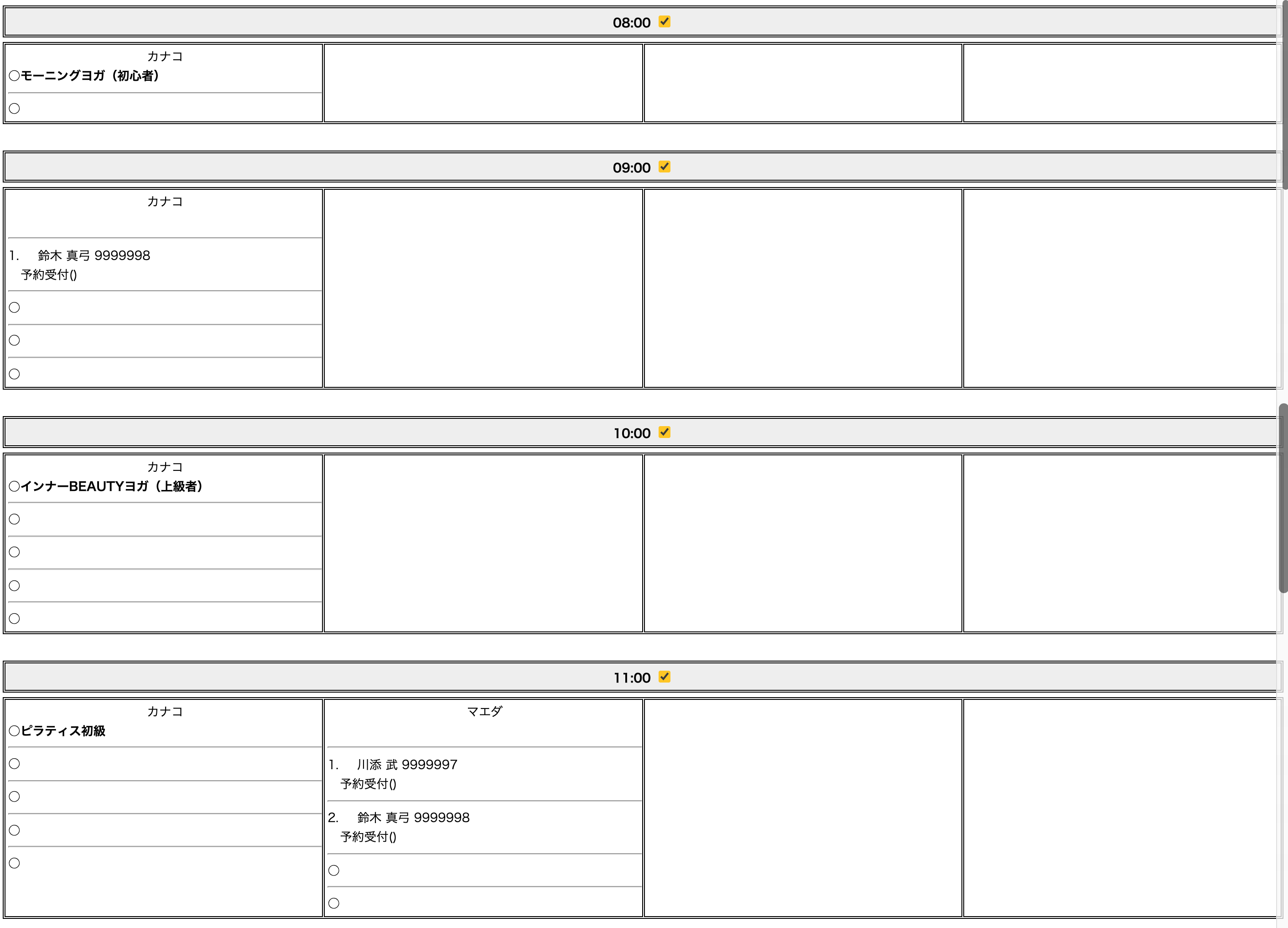
レッスン当日に一般的に想定される作業をまとめました。 当日の予約一覧を印刷する 予約状況を見やすく表示した予約一覧表を印刷します。 管理画面の『予約 >> 予約表』を開きます。 スタジオ(校舎)を指定し、「今日」をクリックします。 時間列にある「印刷」をクリックします。 予約の入ったレッスンと予約者情報を確認できる表が表示されますので、印刷を行ってください。 (印刷方法はお使いのブラウザやプリンターによって異なります。) [...]


レッスン当日に一般的に想定される作業をまとめました。 当日の予約一覧を印刷する 予約状況を見やすく表示した予約一覧表を印刷します。 管理画面の『予約 >> 予約表』を開きます。 スタジオ(校舎)を指定し、「今日」をクリックします。 時間列にある「印刷」をクリックします。 予約の入ったレッスンと予約者情報を確認できる表が表示されますので、印刷を行ってください。 (印刷方法はお使いのブラウザやプリンターによって異なります。) [...]
病気といったやむを得ない理由で講師が休みになる等、様々な都合で予約枠の講師やレッスンに変更があった場合の変更方法です。 なお、レッスン自体がキャンセルになる場合は「予約一括処理」の処理を行ってください。 該当の予約枠がクラスの機能により生成された場合は「クラスの予約枠を休講にする」をご確認ください 予約枠の変更を行う 管理画面より『予約枠設定>>レッスン日程』を開きます。 該当するレッスンの「No」をクリックすると詳細画面が開きますので、「変更」をクリックします。 「テーブル・講師」の▼をクリックし、プルダウンより変更後のテーブル(または講師)を指定します。 「レッスン」の▼をクリックし、プルダウンより変更後のレッスンを指定します。 「確認画面へ」をクリックし、「登録」をクリックします。
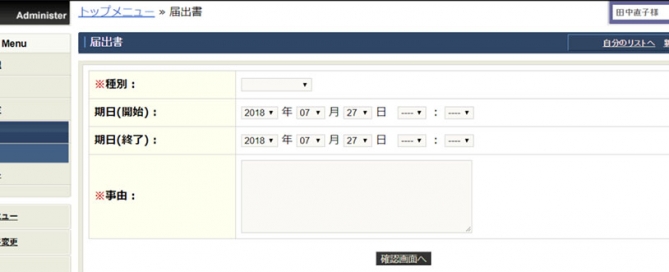
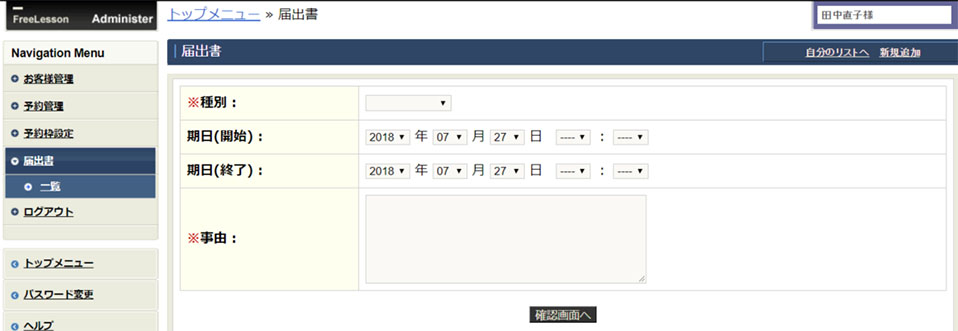
有給休暇や遅刻などの各種届出書をデジタルで管理することが出来ます。 承認者への提出や承認作業も管理画面より行えますので、用紙使用による提出や回覧のタイムラグ、また紛失などの心配も無くなります。 複数のスタジオ(校舎)や本社などがあり、それぞれで承認者が違う場合は、届出書をまとめるグループを作成して管理することが出来ます。 また、複数名の承認者が登録ができ、承認する順番の指定も可能です。 例えば「リーダー」→「店長」→「エリアマネージャー」といった順に認証していくような場合は、それらのスタッフを登録します。 なお、届出書機能は初期状態では無効となっておりますので、「有効」にするにはサポートまでご連絡ください。 レポートラインのグループと管理者の登録 [...]
校舎(スタジオ)の備品を登録し、レッスンに割り当てます。 例えばピアノを1台保有している音楽教室で、ピアノレッスンでは「ピアノ」を使用し、ボーカルレッスンでも「ピアノ」を使用する場合、ピアノレッスンの予約が入った時間には「ピアノ」を使用するほかのレッスン予約は受け付けられなくなります。 備品の使用単位を設定する 管理画面の『設定>>基本設定>>備品機能>>備品を使用する単位』の「変更」を開きます。 プルダウンより単位を指定したら「登録」をクリックします。 予約枠1枠で1つ使用・・・音楽上室のピアノや学習塾のプロジェクターなど、複数人で1台を使う備品の場合 予約一人で1つ使用・・・お料理教室の調理器具など、一人で1つを使用する備品の場合。 備品を登録する [...]
『スタッフ >> 一覧』を開きます。 該当するスタッフの「予約」を開きます。 検索項目を入力して「検索」をクリックすると、予約一覧が表示されます。 検索結果より各種登録変更も可能です。 日時 表示している日の予約表が別タブで開きます。 予約表から予約内容を変更したり、新たな予約を登録することが出来ます。 お客様名 [...]
予約枠の設定が完了したら、スタッフのシフトを設定します。 『予約枠設定>> シフト設定』 を開きます。 ページ上部のメニューにて、スタジオ(校舎)と日付、スタッフ(講師)を選択して切り替えます。 出勤できる日時にチェックを入れ、1ヵ月分の設定が終われば「保存」ボタンを押して完了です。 「保存&次」のボタンは現在の設定を保存した上で、現スタッフ(講師)の設定内容をそのままセットして次のスタッフ(講師)の設定画面を開きます。シフトをコピーしたい場合に使用します。 なお、csvによる一括登録も可能です。シスト設定の一番下にある操作方法に従って登録してください。 また、『スタッフ管理』よりスタッフ(講師)を登録する際、「シフト設定」にチェックを入れているスタッフ(講師)は、スタッフ自身によるシフト入力が可能になります。スタッフ自身のシフト入力は基本設定の「シフト設定の締め切り日」で指定した日付で翌月1ヶ月分を締め切ります。その締め切り後、管理者が全体の予約枠数を見て調整を行います。
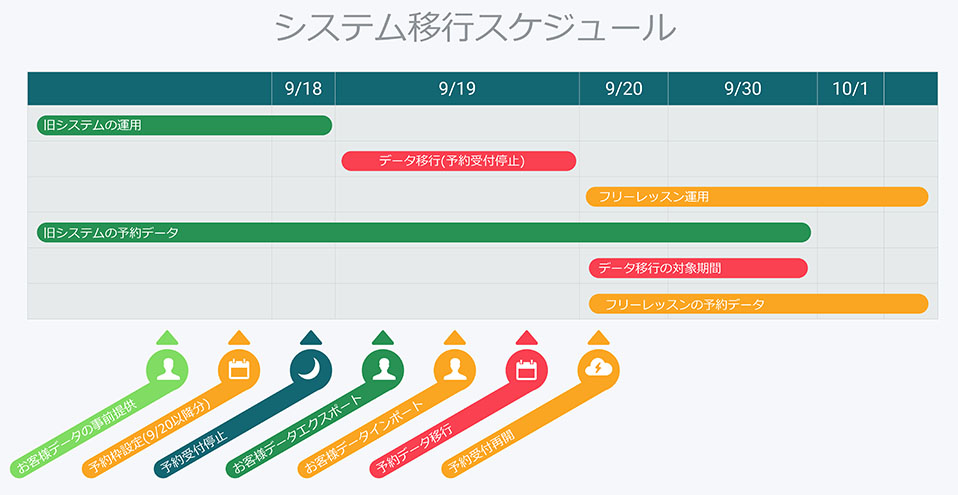
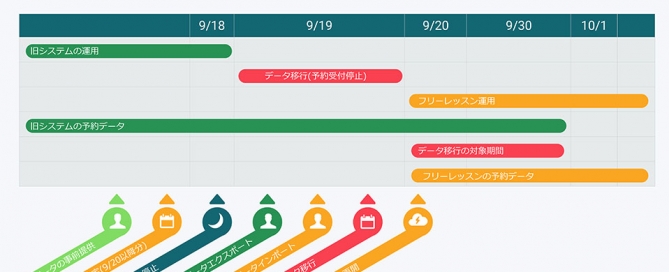
旧システムからフリーレッスンへの移行スケジュールは下記のような流れで進めていきます。 9/18以前 インポートするファイル形式や対応する項目を決定するためお客様データを事前提供頂きます 9/20以降の予約枠の準備設定を行います 9/18 以降のデータ変更がおこならないよう旧システムでの予約受け付けを停止します 9/19 旧システムからお客様情報データをインポートし、予約データを移し替えます 9/20 [...]
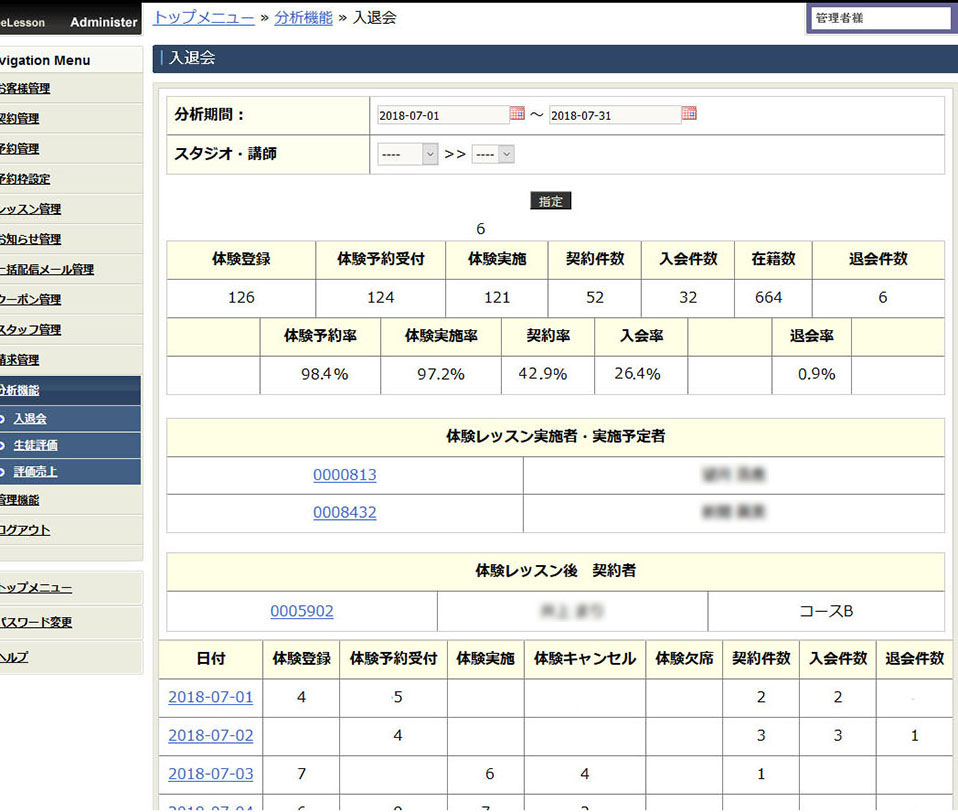
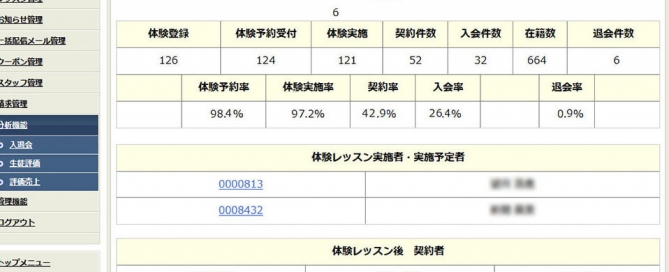
フリーレッスンでは、生徒獲得数や売り上げなどの実績を集計する分析機能を実装しています。 業務改善や講師指導などにご活用ください。 入退会に関する分析 管理画面の『分析機能 >> 入退会』を開きます。 分析期間、スタジオ(校舎)、講師を選択して「指定」をクリックします。スタジオ(校舎)や講師の選択がない場合は「-----」のままで「指定」をクリックします。 各項目の集計基準につきましては、結果一覧の下部に説明を記載していますので、そちらをご確認くださいませ。 [...]
期間と校舎(教室)を指定してレッスン締切後の予約数を集計し、一覧にして確認することが出来ます。 集計結果は事前に用意が必要な教材(材料)の確保数の参考にしたり、人気のあるレッスンや講師を見極めるための分析にご利用ください。 管理画面の『予約>>レッスン集計』を開きます。 集計期間と集計対象を指定し「集計」をクリックします。 集計結果はCSVデータでダウンロードが出来ます。
予約枠の設定は予約を受け付けるにあたり最初に設定が必要ですが、レッスン設定、テーブル設定、シフト設定と多岐に渡るため、設定には時間を要します。 毎週・毎月で同じスケジュールで予約枠を用意する場合には「予約枠コピー」機能を使えば、設定に要する時間を大幅に軽減することが出来ます。 管理画面の『予約枠設定>>予約枠コピー』を開きます。 スタジオ 全スタジオ(校舎)またはコピーを行いたいスタジオ(校舎)を指定します。 コピー元 コピーの元になる日を指定します。 コピー日数が1日以上の場合は、コピーをスタートする日を指定します。 例えば7月第一週の予約枠設定を7月第二週にコピーする場合は7月1日を指定します。 [...]

を指定して予約を検索する4-669x272.png)



を指定して予約を検索する4.png)