
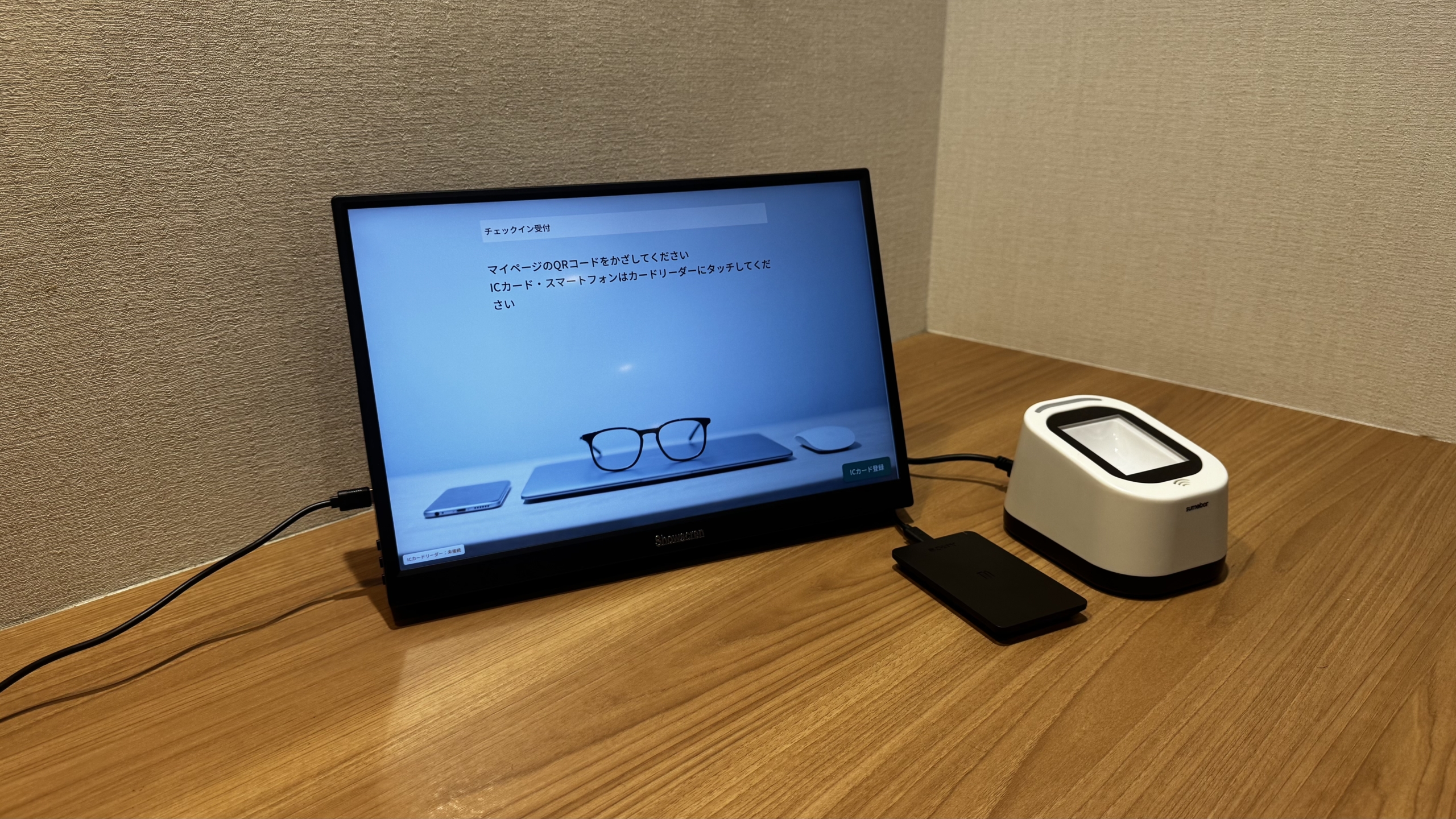
受付カウンターに置いたチェックイン端末に、会員さまがマイページのQRコードをかざすか、交通系ICカード・スマートフォン・Apple Watch をタッチするだけ。
来店の記録、予約との照合、打席や担当講師のご案内、ご家族への到着通知まで、受付で行っていた仕事を端末がまとめて引き受けます。
お支払いに問題がある会員さまには、その場でご案内を表示することもできます。
動画で見る
QRコードでのチェックイン、ICカードの登録、チェックイン後のご案内までを動画でご紹介します。
こんなお悩みはありませんか
- 受付が混む時間帯に、スタッフが来店確認と案内で手いっぱいになる
- 「どの打席?」「今日の先生は?」と毎回聞かれる
- 来店記録が紙や手入力で、あとから集計できない
- お支払いが止まっている会員さまに、気づかないままレッスンを受けていただいている
- お子さまの到着を保護者の方に知らせたい
チェックイン端末は、これらを「かざす・タッチする」ひとつの動作で解決します。
1. 2つのチェックイン方法 ― QRコードとICカード
マイページのQRコードをかざす
会員さまのマイページには、会員証代わりのQRコードが表示されます。スマートフォンでマイページを開き、端末のQRコードリーダーにかざすだけでチェックインが完了します。
カードの発行や事前登録は不要。マイページを使っている会員さまなら、導入したその日から使えます。
交通系ICカード・スマートフォン・Apple Watch をタッチする
Suica・PASMOなどの交通系ICカードや、モバイルSuicaを設定したスマートフォン、Suicaなどを設定した Apple Watch を、端末のカードリーダーにタッチしてチェックインできます。
iPhoneでは、交通系ICカードを「エクスプレスカード」に設定しておけば、ロック解除も不要。改札を通るのと同じ感覚で受付が済みます。Apple Watch なら、スマートフォンを取り出す必要もありません。
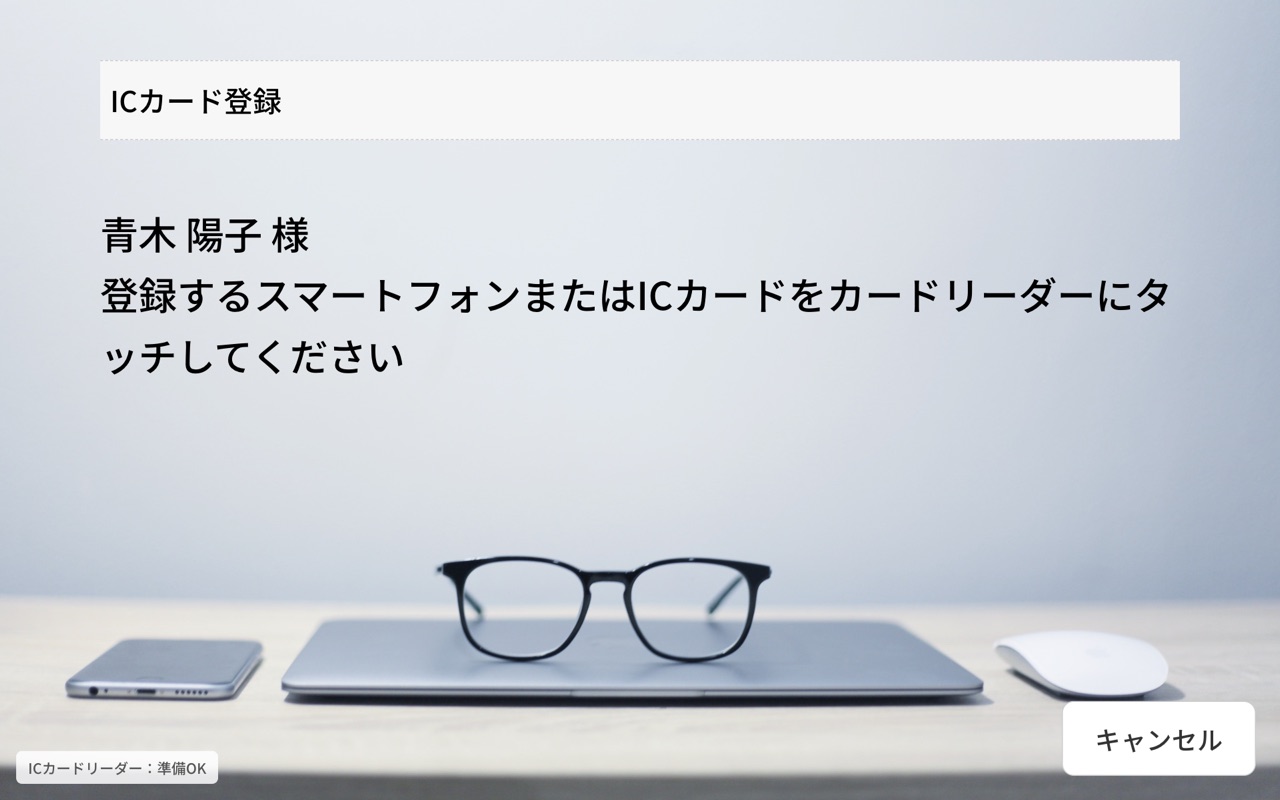
ICカードの登録も、会員さまご自身で
ICカードの登録に、スタッフの作業は要りません。
- 端末の画面右下の「ICカード登録」を押す
- ご自身のマイページのQRコードをかざす(お名前が表示されます)
- 登録したいICカード・スマートフォン・Apple Watch をタッチする
これだけで、次回からはタッチするだけでチェックインできます。1人で複数のカード(例:通勤用のカードと Apple Watch)を登録することもできます。
登録したカードは管理画面の会員情報に記録され、いつ端末で登録したかも残ります。紛失時などはスタッフが管理画面から登録を取り消せます。
他の会員さまがすでに登録しているカードは登録できないため、「家族のカードを間違えて登録してしまった」といった取り違えも防げます。
読み取ったことがすぐ分かる
読み取ると「ピピッ」と音が鳴り、「読み取りました」と表示されます。結果を表示したあとは、一定時間で自動的に待受画面に戻るので、次の方がすぐに使えます。
2. 予約と自動で照合 ― レッスン・打席・講師をご案内
来店がそのまま「出席」の記録に
チェックインすると、その会員さまのその店舗での予約を自動で探し、レッスン開始の少し前から開始直後まで(標準では開始30分前〜開始20分後。スクールごとに変更できます)の予約があれば、その予約に「受付済み」を記録します。
スタッフが予約表で出席を付けて回る必要はありません。
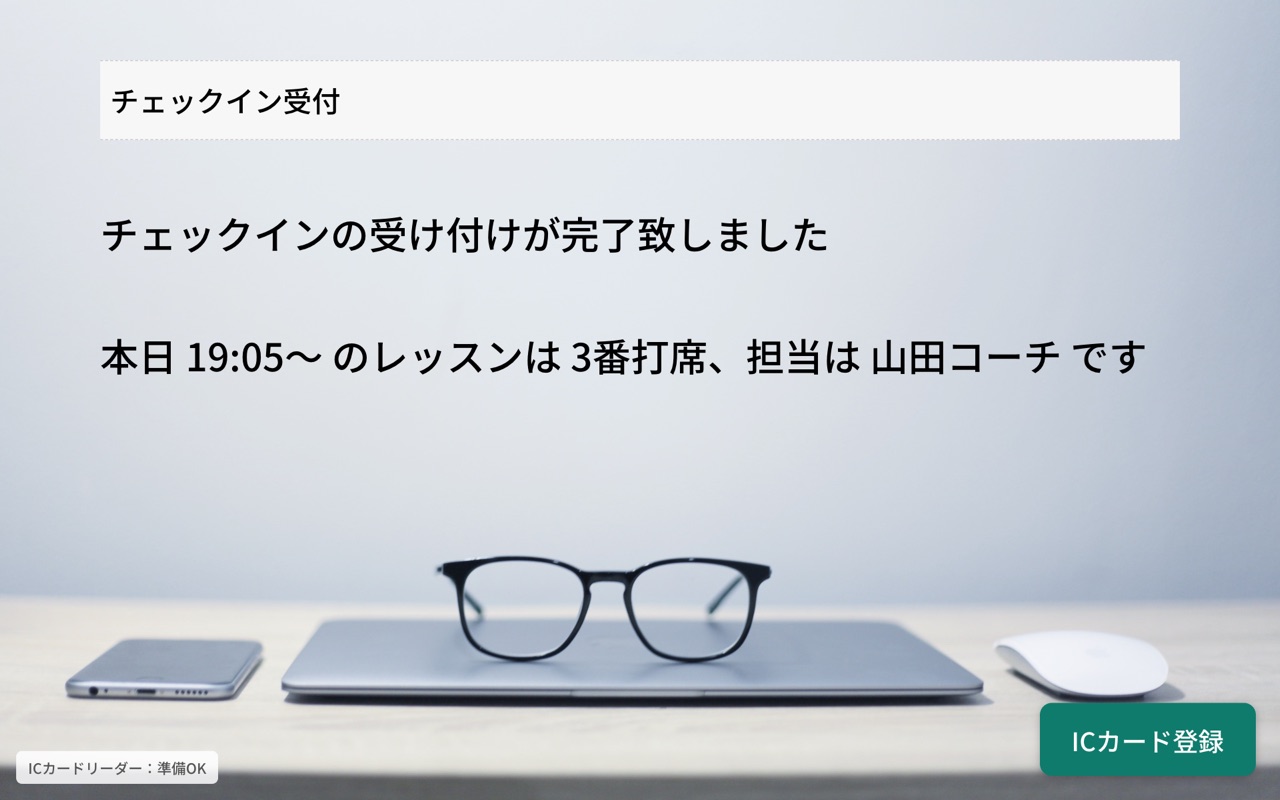
完了画面で、打席や担当講師をご案内
チェックイン完了時に表示するメッセージは、管理画面からスクールごとに自由に変更できます。
メッセージに予約の内容(レッスン名・開始時刻・打席や担当講師など)を差し込んでおけば、
チェックインの受け付けが完了致しました
本日 19:05〜 のレッスンは 3番打席、担当は 山田コーチ です
のように、来店した会員さまに「どこへ行けばよいか」をその場でお伝えできます。受付での口頭案内が減り、初めての会員さまも迷いません。
予約がない来店も記録できます
自習・フリー練習など、予約のない来店もチェックインとして記録できます(スクールの設定で、予約がない場合は受け付けないようにすることもできます)。
帰るときはもう一度タッチでチェックアウト
退店時にもう一度かざす・タッチすると、チェックアウト(退店時刻)が記録されます。
チェックイン直後の二度読みは「すでにチェックイン済みです」と案内し、誤ってチェックアウトにならないようにしています(チェックアウトを受け付けるまでの時間は設定できます)。
3. お支払いに問題がある会員さまへの対応
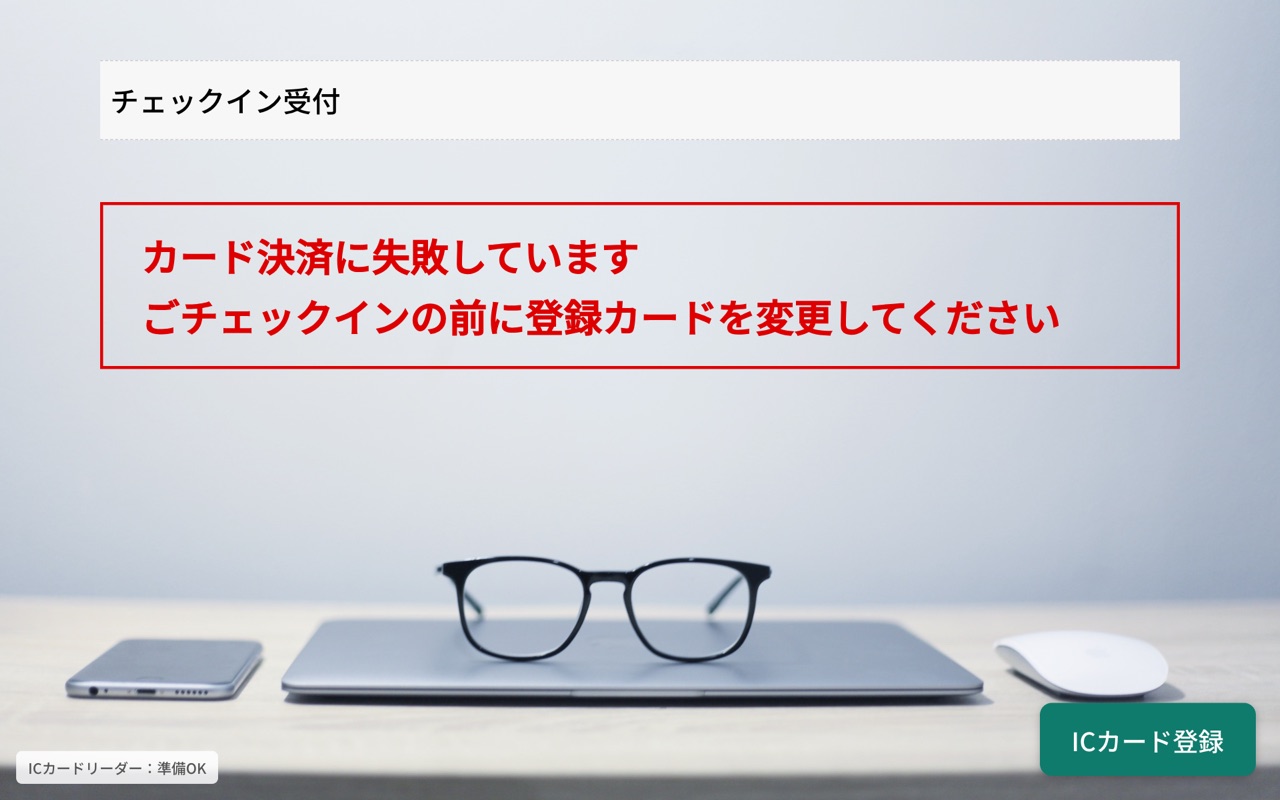
カード決済に失敗している会員さまや、有効な契約がない会員さまがチェックインしたとき、スクールの方針に合わせて端末の動作を選べます。
| 状況 | 端末の動作(例) |
|---|---|
| カード決済に失敗している | 「お支払いについてお伝えしたいことがございます。スタッフまでお声かけください」と表示し、チェックインは受け付ける |
| カード決済に失敗している(より厳しく) | 「カード決済に失敗しています。チェックインの前に登録カードを変更してください」と表示し、チェックインを受け付けない |
| 有効な契約がない | 「有効な契約が確認できません。スタッフまでお声かけください」と表示する |
- 「案内だけ表示する」か「チェックインを止める」かは、スクールごとに設定できます
- 表示する文言も自由に変更できます
- 管理画面のチェックイン一覧でも、決済に失敗している会員さまには警告マークが付くため、スタッフがすぐに気づけます
会員さまの前でスタッフが切り出しにくいお支払いの話も、端末がきっかけを作ってくれます。
4. チェックイン・チェックアウトをお知らせ
メール・LINEで到着をお知らせ
チェックインやチェックアウトのたびに、会員さまへ通知を送れます(メールのほか、LINE連携をお使いのスクールではLINEでも送れます)。
通知には、チェックインした日時・店舗・予約しているレッスンの内容が入ります。件名や本文の前後の文章は自由に編集できます。
お子さまの到着を保護者の方へ
通知の宛先は会員さまごとに変更・追加できるため、キッズスクールでは保護者の方のメールアドレスに「到着しました」「帰りました」を届けるといった使い方ができます。
5. 待受画面をお知らせ・広告スペースに
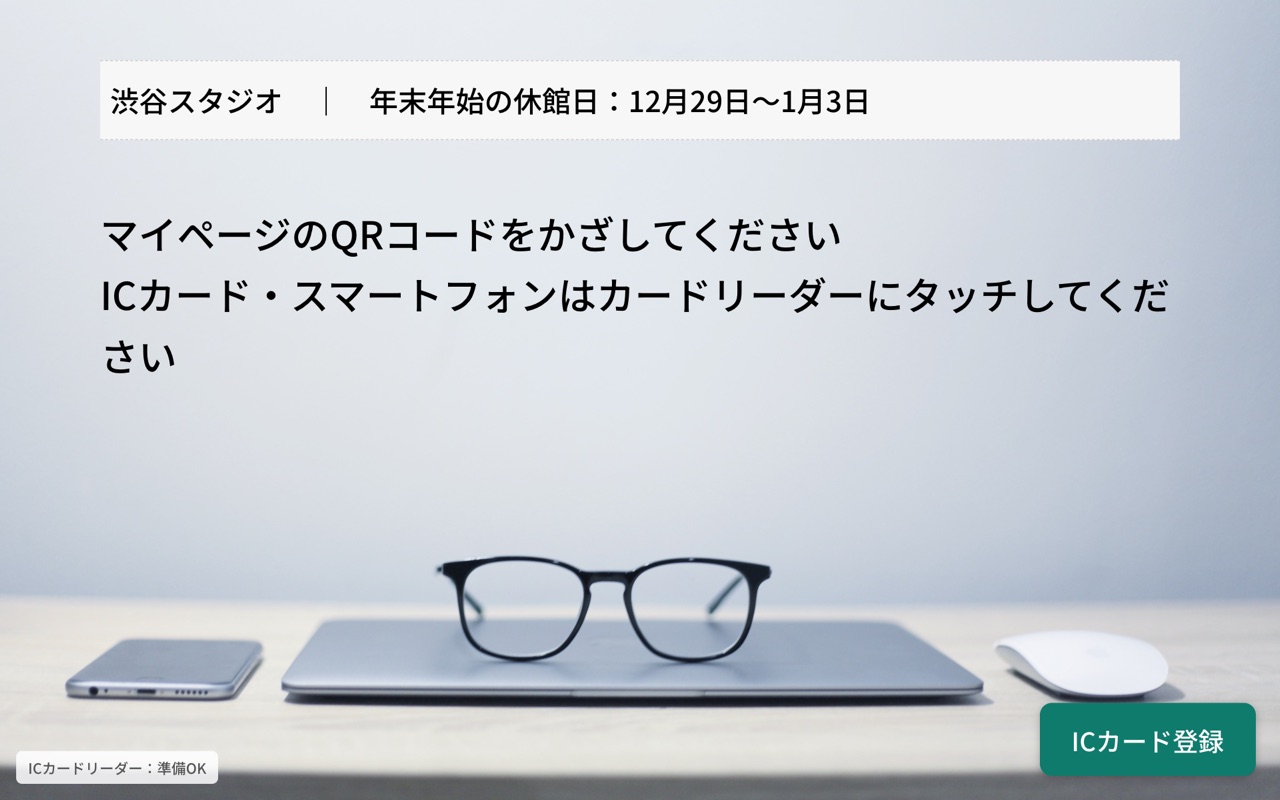
待受画面の背景画像とメッセージは、店舗ごとに設定できます。
お知らせ機能で「チェックイン画面」向けのお知らせを登録すると、待受画面にキャンペーンや休館日のご案内を表示できます(複数登録した場合は、待受画面に戻るたびにどれかひとつを表示)。
受付の端末が、会員さまの目に必ず触れる掲示板になります。
6. 管理画面で来店状況をひと目で
- チェックイン一覧:来店・退店の時刻、どの予約(レッスン・講師)での来店かを一覧で確認。日付・店舗・チェックアウト状況で絞り込めます
- 在館人数:いま店舗にいる人数を「予約あり」「予約なし」に分けて表示
- マイページに在館人数を表示:会員さまがマイページで混雑状況を確認できるようにすることもできます
- 手動での追加・修正にも対応しているので、端末を使わなかった来店もあとから記録できます
7. ドリンクオーダーとの連携(オプション)
ドリンクオーダー機能をお使いの場合、チェックインして席(打席・テーブル)が分かると、端末の画面がそのままその席からのドリンク注文画面に切り替わります。
注文は厨房画面に受付順に届きます。
8. スマートロック連携 ― マイページからチェックインしてドアを解錠
スマートロック(Akerun・RemoteLock)と連携している場合は、お客様のマイページからもチェックインできます。
- マイページの予約履歴で、これから受ける予約の「チェックイン」ボタンを押す
- チェックインが記録され、「ドアを解錠する」ボタンが表示される(錠の種類によっては、ドアにかざすQRコードや暗証番号が表示されます)
- ボタンを押すと、入口のドアが開く
お客様のスマートフォンだけで、チェックインからドアの解錠まで完了します。受付に端末を置かなくても始められるので、無人・セルフ利用のスタジオにもスムーズに導入できます。
お支払いに問題がある会員さまへの案内やチェックインの停止など、端末でのチェックインと同じ設定がマイページからのチェックインにも働きます。
9. 端末の準備 ― 市販の機器で組み立てられます
チェックイン端末のソフトウェアは、次のどちらかの方法でご提供します。
- SDカードのイメージをダウンロードで提供(お手元の microSD カードに書き込んで使います)
- ソフトウェアを書き込んだSDカードそのものを郵送で提供
本体・モニター・リーダーなどのハードウェアは、スクールさまでご用意ください。どれも市販品で揃えられます。
ご利用料金
端末1台ごとに、月額の利用料金がかかります。料金は料金プランのページをご覧ください。
複数店舗でも、1店舗に複数台でもお使いいただけます。台数に合わせて必要な分だけ導入できます。
動作確認済み・おすすめの構成・デモ動画で使用している機器(一部同等品)
| 機器 | おすすめ |
|---|---|
| 本体 | Raspberry Pi 5(2GB)(推奨)または Raspberry Pi 4 Model B(2GB) |
| microSDカード | KIOXIA(キオクシア)高耐久 microSD 32GB(KLMHB032G) ※イメージをダウンロードしてご自身で書き込む場合のみ |
| タッチモニター | Raspberry Pi 用 14インチ タッチスクリーンモニター(FHD 1920×1200・スピーカー内蔵・HDMI/USB-C) |
| QRコードリーダー | OBZ 卓上QRバーコードリーダー F3(USB・自動検知) |
| ICカードリーダー | ソニー PaSoRi(パソリ)RC-S300 |
- 読み取り音を鳴らすため、スピーカーが必要です。おすすめのモニターはスピーカー内蔵なので、別に用意する必要はありません(スピーカーなしのモニターを使う場合、Raspberry Pi 5 は音声の出力端子がないため USB スピーカーを、Raspberry Pi 4 は音声端子につなぐスピーカーか USB スピーカーを用意してください)
- QRコードリーダーは、USBでつなぐとキーボードとして入力される方式(HID)のものなら、ほかの機種も使えます。読み取ったあとに Enter を送る設定にしてください
- 機器の選び方に迷ったら、お気軽にお問い合わせください
- ダウンロードしたSDカードのイメージは、Raspberry Pi Imager で microSD カードに書き込んで使います
10. かんたん初期セットアップ
初期セットアップは、次の3ステップで完了します。
- microSDカードを差し込んで起動:ダウンロードしたイメージを書き込んだ microSD カード、または弊社からお届けする microSD カードを端末に差し込み、電源を入れます
- Wi-Fiに接続:Wi-Fi設定のQRコード(ルーターのラベルや、スマートフォンの「Wi-Fiを共有」画面)があれば、QRコードリーダーで読み込むだけ。QRコードがない場合も、タッチパネルでWi-Fiを選んでパスワードを入力するだけです
- 端末のQRコードを読み込む:フリーレッスン管理画面に表示される、端末ごとに発行されたQRコードを読み込みます
これでセットアップ完了。チェックインの受付画面が立ち上がります。キーボードやマウスは不要です。
設置場所を移しても、新しい場所のWi-Fiにつなぎ直すだけ。店舗の設定はそのまま引き継がれます。
- 画面左下にカードリーダーの状態(準備OK/未接続)を表示。万一カードリーダーが使えないときも、QRコードでのチェックインは続けられます
- 登録されていない端末からの読み取りが続いた場合は受付を一時停止するなど、なりすまし対策も組み込んでいます
よくあるご質問
Q. 端末はフリーレッスンから購入・レンタルできますか?
A. ご提供するのはソフトウェアです(SDカードのイメージをダウンロード、またはSDカードを郵送)。ハードウェアはスクールさまでご用意いただきます。動作確認済み・おすすめの機器をご紹介しますので、お気軽にご相談ください。
Q. チェックイン端末を置かずに使うことはできますか?
A. スマートロック(Akerun・RemoteLock)と連携している場合は、お客様のマイページからチェックインし、そのままドアを解錠できます。端末を置かずに始めて、あとから端末を追加することもできます。
Q. 初期セットアップはどのようにしますか?
A. microSD カード(ダウンロードしたイメージを書き込んだもの、または弊社からお届けするもの)を差し込んで起動し、Wi-Fi に接続します。Wi-Fi設定のQRコードがあれば読み込むだけ、なければタッチパネルでWi-Fiを選んでパスワードを入力するだけです。最後に、フリーレッスン管理画面に表示される端末ごとのQRコードを読み込めば完了です。
Q. 会員さま全員にICカードを用意してもらう必要がありますか?
A. いいえ。マイページのQRコードだけでもチェックインできます。ICカードは、使いたい会員さまだけがご自身で登録できます。
Q. Apple Watch でもチェックインできますか?
A. できます。Suica などの交通系ICカードを設定した Apple Watch を、端末の「ICカード登録」から登録してください。Apple Watch と iPhone の Suica は別のカードとして扱われるため、両方で使いたい場合はそれぞれ登録します。
Q. スマートフォンの電池が切れていたら?
A. ICカードや Apple Watch を登録しておけば、タッチでチェックインできます。スタッフが管理画面から手動でチェックインを記録することもできます。
Q. 1店舗に複数台置けますか? 複数店舗で使えますか?
A. どちらもできます。料金は端末1台ごとの月額です。端末ごとに店舗を設定するため、どの店舗に来店したかが記録されます。
Q. 打席や担当講師の案内は、最初から表示されますか?
A. 最初の状態では「チェックインの受け付けが完了致しました」と表示されます。管理画面で完了メッセージを変更し、打席や担当講師などの予約内容を差し込むと、案内を表示できます。
Q. 決済に失敗している会員さまのチェックインを止めると、レッスンに参加できなくなりますか?
A. 端末でのチェックインが止まり、カードの変更を促す案内が表示されます。スタッフが状況を確認したうえで対応できます。止めずに「スタッフへお声かけください」と案内するだけにすることもできます。
Q. 表示される文言は変更できますか?
A. 待受画面・完了画面・決済失敗時の案内・通知の件名や本文など、主な文言はスクールごとに変更できます。
お問い合わせ・導入のご相談
チェックイン端末の導入・デモのご依頼は、お問い合わせフォームからお気軽にどうぞ。