2017-2018年 年末年始営業日のご案内
年末年始営業日のご案内 誠に勝手ながら、弊社では下記の期間を年末年始休暇といたしますので、予めご了承くださいますようお願い申し上げます。 【年末年始休暇期間】 2017年12月28日(木) 〜 2017年1月6日(金) ※システム保守部門については期間中も対応しております。 大変不便をおかけいたしますが、何卒ご理解の程よろしくお願い申し上げます。
一般的な予約システムでのオンライン決済は予約と同時にカード決済を行うものになりますが、フリーレッスンではスクールでご要望のある回数券販売や月謝支払いにも対応しています。 予約時都度決済 予約受付と同時にクレジットを行います。予約と同時に決済をすることで、無断キャンセルでも代金回収を漏らすことなく、キャンセル率をさげる効果も期待できます。 多様な価格設定 予約するレッスンごとに価格設定ができるのはもちろん予約時のオプション選択ごとにも価格が設定できます。さらに会員ランクごとにも価格設定できるため高いランクの会員には優待価格を自動適用することも可能です かんたん決済 一度クレジットカードを登録すれば、以降はカード番号などの入力なしに決済完了することができます。 キャンセル連動 予約がキャンセルされた際、クレジット決済も自動的に取り消され請求されません。予約はキャンセルしたのに決済だけがされてしまうような問題を未然に防ぎます。 回数券購入 [...]
予約を受け付ける予約枠の設定は以下の方法があります。 レッスンの登録がまだの場合はレッスンの基本情報を登録するを参考に設定を行ってください。 イベントタイプ 予約枠の枠数が少ない場合におすすめです。 レッスンを行う日時・校舎・講師・受付人数を1枠ずつ登録します。 1枠ごとに設定を行います。 スケジュールタイプ レッスンの時間割が予め決まっている場合におすすめです。 レッスンの日時と講師が予め決まっている場合、予約表と同じレイアウトで予約枠を登録します。 1日単位で設定ができます。 フリータイムタイプ 時間割が決まっていないマンツーマンや少人数のフリータイム制におすすめです。 レッスンと講師のシフトを登録しておき、予約受付時に両者を組み合わせるタイプです。 [...]
電話の着信と同時にお客様情報の表示を自動的に行うCTI連携をリリースしました。 電話対応の質とスピードが格段に向上することが期待できます。 電話に出る前にお客様の名前など基本情報を確認できる 予約状況の確認なども1クリックで見れる お客様に会員Noなどの情報を電話で聞く必要がない 予約受付時も会員Noの入力不要で1クリックだけ 体験予約の受付では電話番号を1クリックで入力 電話での予約対応を減らすためにネット予約を導入したけど、実際のスクール運営において電話での予約対応をなくすことは現実的に不可能です。 ならば可能な限り電話での対応時間を短くしスムーズな予約受付を実現することは、コスト面でもクオリティ面でもよい結果が得られると考えます。 [...]
IT導入補助金とは、最大でITツールの導入にかかる費用(1年間の利用料を含む)の2/3の補助をうけることができる制度です。 当社はこの支援事業のIT導入支援事業者として採択されており、面倒な補助申請の手続きは当社で代行することができるため補助を受けるスクール担当者様に複雑な作業はございません。 補助金の申請期限が6月30日(金)までと迫っておりますので、ご興味のある方はお早めにご連絡ください。フリーレッスンのお申し込みは7月以降でも間に合いますのでまずは申請を。 お問い合わせはこちら ※現在、フリーレッスンはITツールとして登録申請中ですが、6月23日までに採択される見込みです。 ※2017/6/9 フリーレッスンがITツールに採択され補助対象となりました。 補助金を含む支援事業について詳しくは以下をご覧ください。 サービス等生産性向上IT導入支援事業
校舎のフロントなどに設置した受付端末で生徒のチェックイン(出席)受付ができます。 受付スタッフのルーティン業務を軽減し、本来お声掛けしたかった生徒に話をする余裕がうまれます。 生徒にとっても普段の待ち時間や対応時間がぐっと短くなり快適です。 簡単にチェックイン [...]
スクールに必要な複数の決済手段を用意しておりますが、その中でも特にスクール特有の決済方法となる月額契約(月謝制)の申込みや回数券の販売を行うことができます。 決済完了後はすぐに予約を受付可能になります。 予約ごとに支払いを行う場合はこちらをご覧ください。 管理画面での設定手順をご案内します。 前提条件 決済後に付与する契約コース(またはセット契約)が登録済み 設定 ネット申込み を開きます。 右上の新規追加を開きます。類似の設定がすでに登録されている場合はコピーを開いてください。 項目を必要に応じて入力します。※は必須入力項目です。 [...]
予約を受け付ける予約枠の設定は以下の方法があります。 イベントタイプ 予約枠の枠数が少ない場合におすすめです。 レッスンを行う日時・校舎・講師・受付人数を1枠ずつ登録します。 1枠ごとに設定を行います。 スケジュールタイプ レッスンの時間割が予め決まっている場合におすすめです。 レッスンの日時と講師が予め決まっている場合、予約表と同じレイアウトで予約枠を登録します。 1日単位で設定ができます。 フリータイムタイプ 時間割が決まっていないマンツーマンや少人数のフリータイム制におすすめです。 レッスンと講師のシフトを登録しておき、予約受付時に両者を組み合わせるタイプです。 1ヶ月単位で設定ができます。 [...]
講師の登録には講師のスタッフ登録とスタジオ(校舎)への所属設定の2ステップが必要です。複数校舎でレッスンを行う講師はスタジオごとに所属設定を行います。 登録する講師のスタッフ登録が完了していない場合は、スタッフIDを発行するに従って登録を行ってください。 次に講師がレッスンを行うスタジオに所属設定を行います。 『管理機能 > >スタジオ管理』 を開きます。 所属設定を行うスタジオの『テーブル・所属講師管理』を開きます。 左上の『新規追加』を開きます。 項目を必要に応じて入力します。※は必須入力項目です。 一部の項目は利用機能の無効化の影響や管理画面にログインしているスタッフIDの権限により表示されない場合があります。 [...]
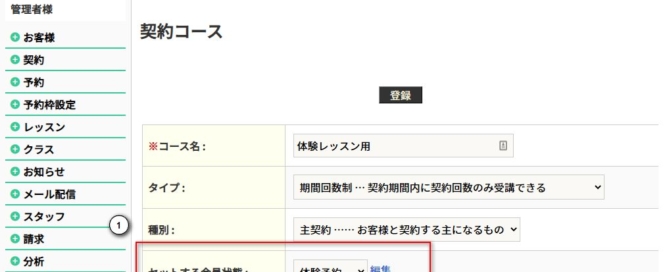
予約を入力する際には必ずお客様ごとの契約情報が必要です。 予約表のゲスト予約やオンラインでの体験予約、会員登録をした場合は体験用の契約コースが自動的に割り当てられますが、管理画面からお客様情報を登録した場合に予約を登録するためには、先に契約登録が必要です。 管理画面の『お客様管理 >>一覧』もしくは『お客様管理>>検索』で契約を追加するお客様を表示します。 会員Noをクリックします。 上部のメニューより「契約」を開きます。 右上の「新規追加」を開きます。 項目を必要に応じて入力します。※は必須入力項目です。 一部の項目は利用機能の無効化の影響や管理画面にログインしているスタッフIDの権限により表示されない場合があります。 [...]