
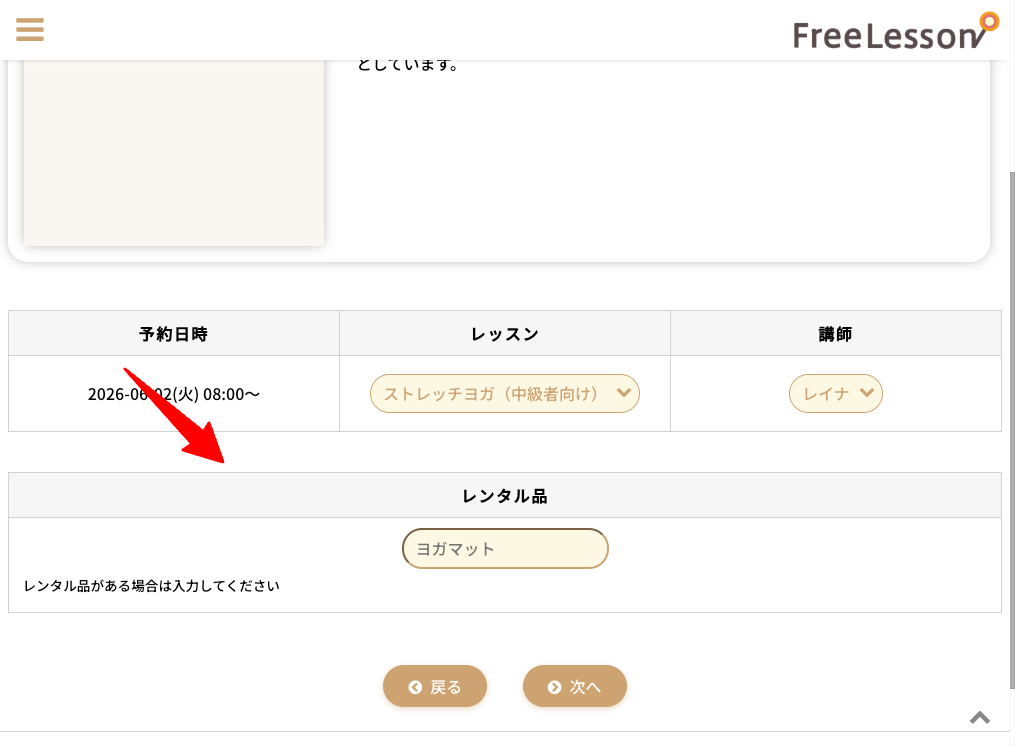
お客様の予約を受け付ける際にアンケート等の入力を追加で受け付けることができます
予約するレッスンごとにアンケートの表示非表示や入力内容の切り替えが可能です
設定手順としては2ステップになります
- アンケートのタイプを設定する
- レッスンにアンケートタイプを指定する
アンケートのタイプを設定する
レッスン 新規追加または変更 を開き 動作設定タブに切り替え 予約時の追加項目フォーム の フォームの編集 を開く
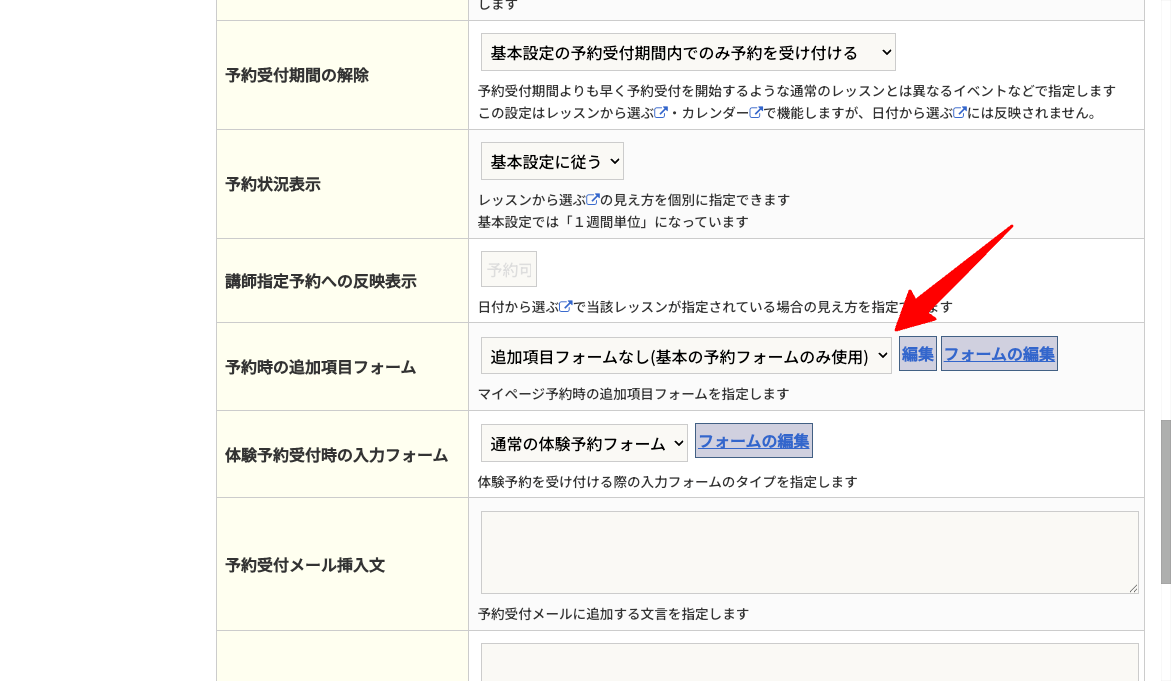
または
設定 基本設定 を開き、予約受付 追加項目フォームの編集 を開きます
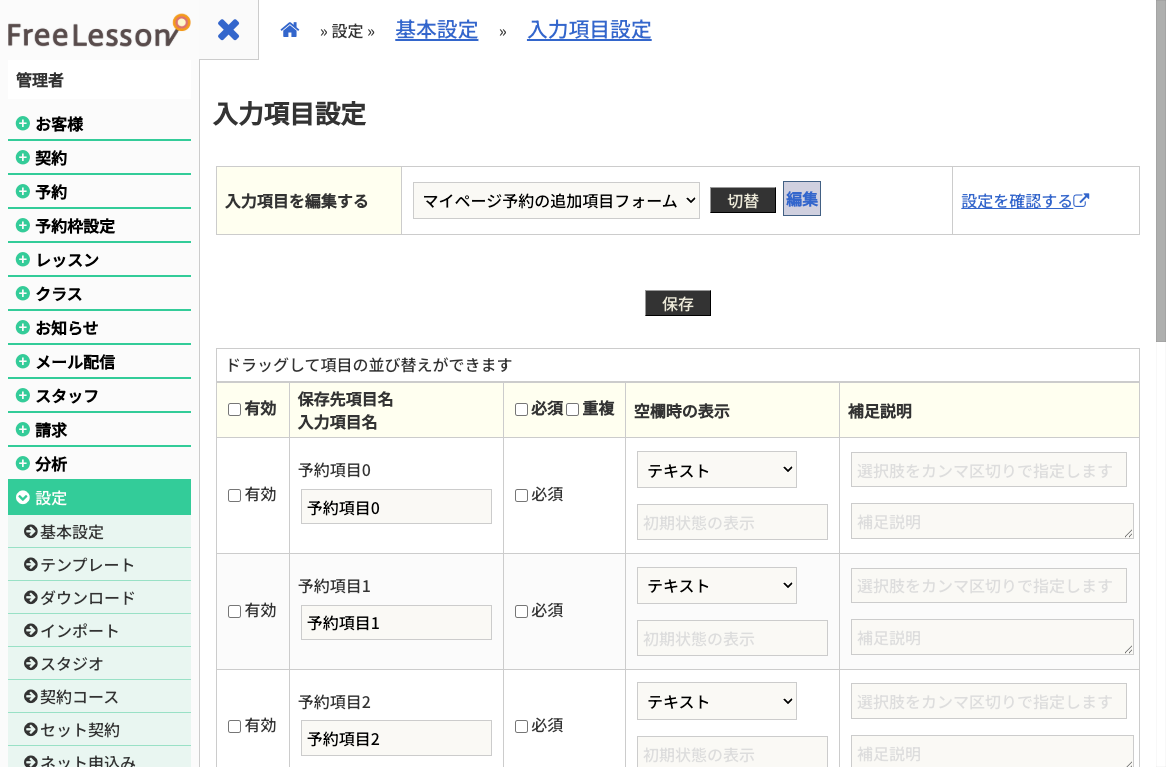
受け付けする入力項目の設定を行います
- 有効
利用する項目に有効なチェックをつけます - 保存先項目名・入力項目名
内容が保存される項目が0~9で表示されています
予約受付時に表示される項目名をセットします - 必須
項目の入力を必須とする場合にチェックをつけます - 空欄時の表示
入力タイプを選択します
初期状態の表示を指定します
テキストと複数形テキストの場合は、入力欄にグレーの状態で指定したテキストが表示されます
セレクトの場合は、初期状態の項目を指定します - 補足説明
入力タイプでセレクトとチェックボックスを選択した場合は、入力欄に選択肢をカンマ「,」切りで指定します
入力欄の下に説明文を表示する場合は、補足説明にテキストを指定します
項目をドラッグして並び替えすることが可能です
入力が完了すれば、保存ボタンを押して登録します
違うレッスンで異なる入力項目を利用する場合は、上の切替ボタンの横にある「編集」から新しいタイプを追加してから、追加したタイプに切り替えをしてから項目設定を行ってください
レッスンにアンケートタイプを指定する
レッスン 新規追加または変更 を開き 動作設定タブに切り替え
予約時の追加項目フォーム で該当のレッスンの予約を受け付ける際に表示するフォームを選択します
以上で設定完了となります
入力内容の確認
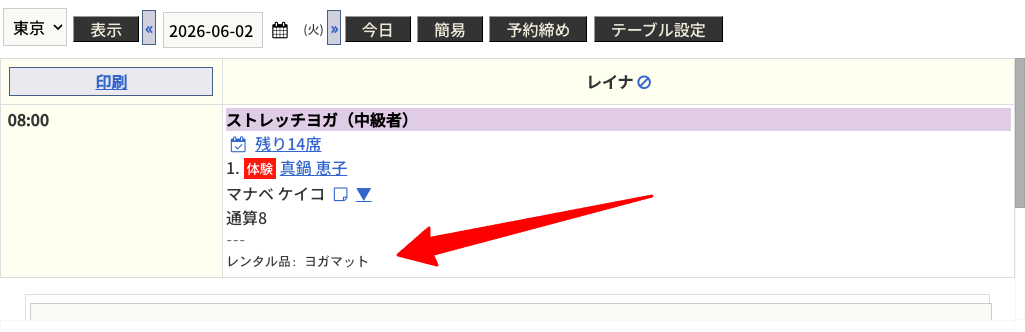
追加項目に入力された内容は、予約メモに記録され予約表に表示されます