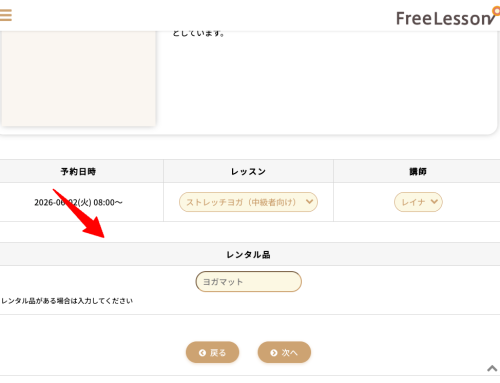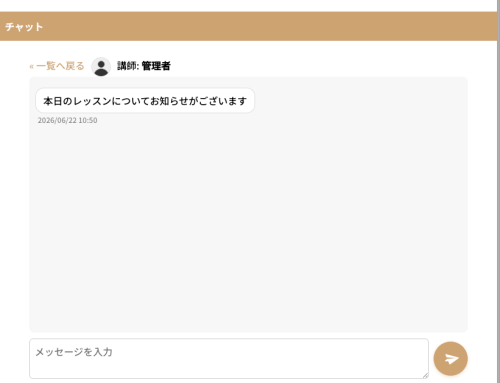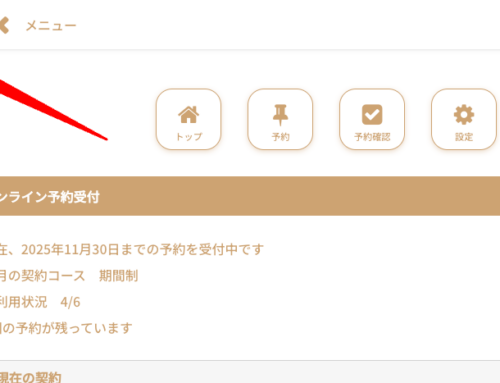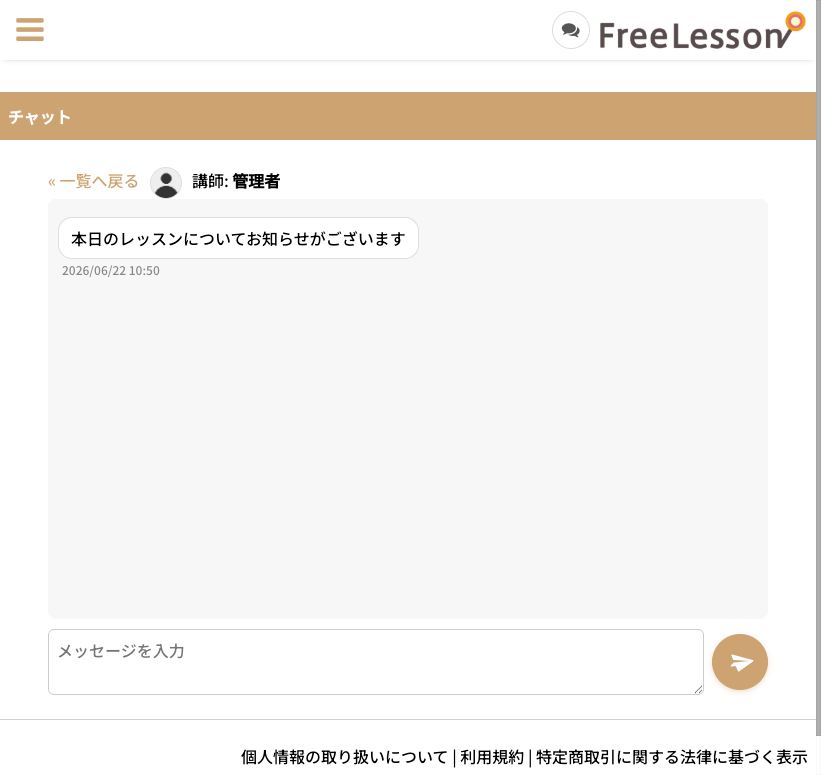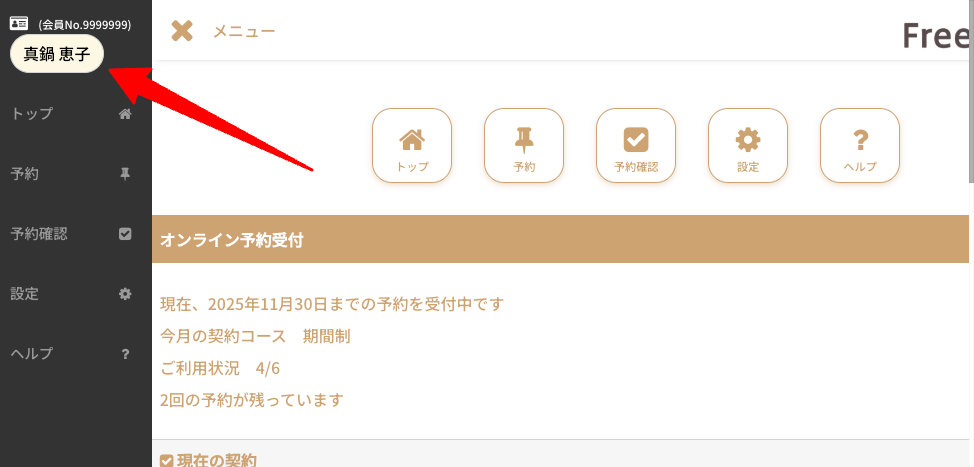


フリーレッスンとLINEと接続することで、公式アカウント上に設置したミニアプリからお客様は一度ログインして連携することで、その後はログインなしにお客様マイページに簡単にアクセスができるようになります。また連携を行ったお客様には、フリーレッスンからLINEにメッセージを送信することができるようになります
ここではフリーレッスンとLINEミニアプリと接続し、LINEメッセージが送信できるように、初期設定をする手順をご説明します
既にLINE公式アカウントが取得済みであることを前提とします
1.LINE Messaging APIを登録します
1.1.LINEの公式アカウントの管理画面LINE Officail Accounut Maneger にアクセスします
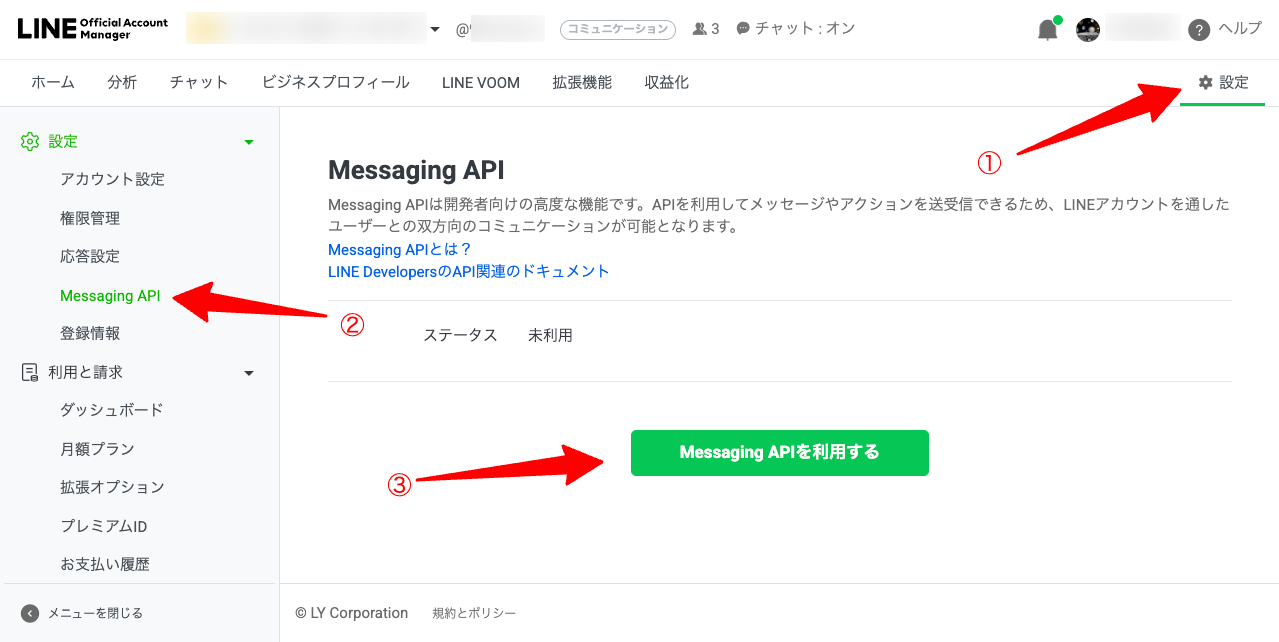
1.2.①右上の 設定 を開きます
②左メニューの Messaging API を開きます
③中央緑の[Messaging APIを利用する]を開きます
すでに利用開始している場合は、1.6.まで進んでください
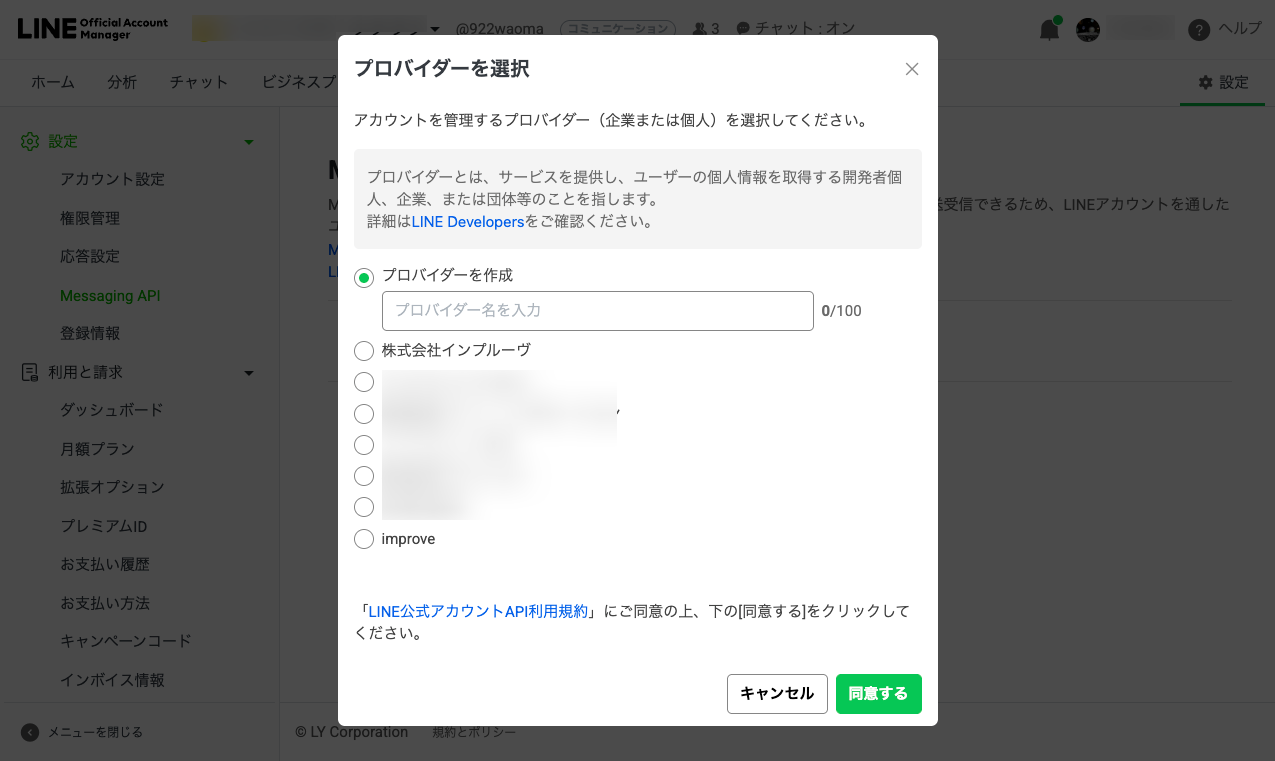
1.3.プロバイダーを選択します
スクール名や法人名・屋号で登録があれば選択します
登録済みのリストがない場合は、スクール名などでプロバイダーを作成してください
プロバイダー名は生徒に見えますのでスクール名などがおすすめです
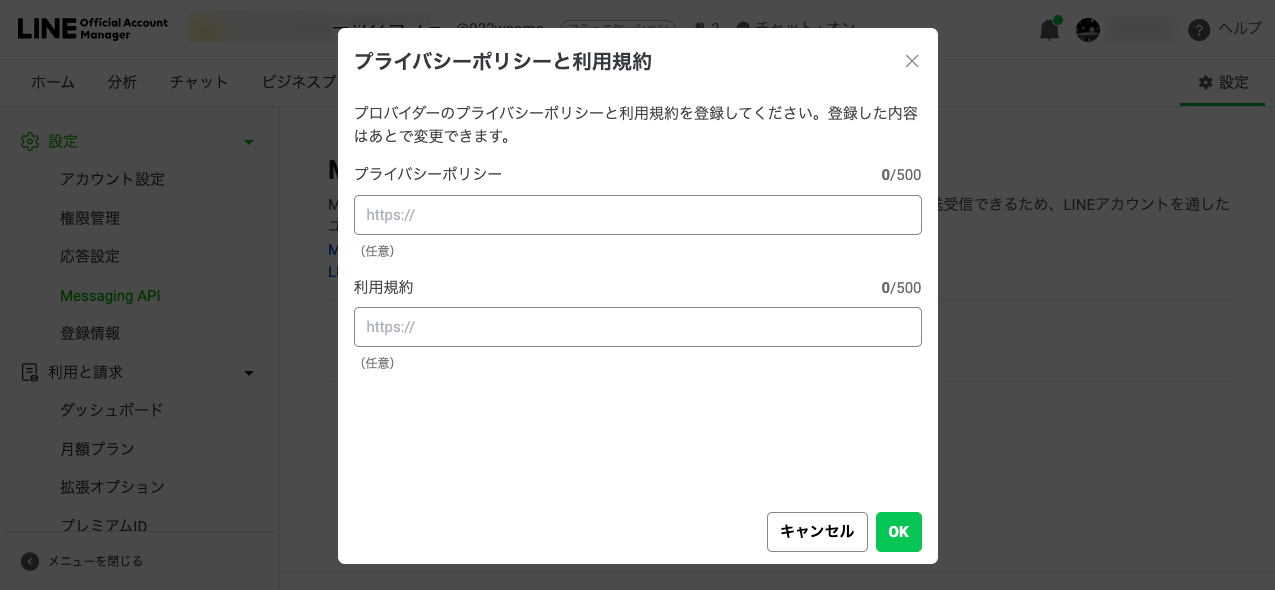
1.4.プライバシーポリシーと利用規約のURLは空欄のままで結構ですので「OK」を押してすすみます
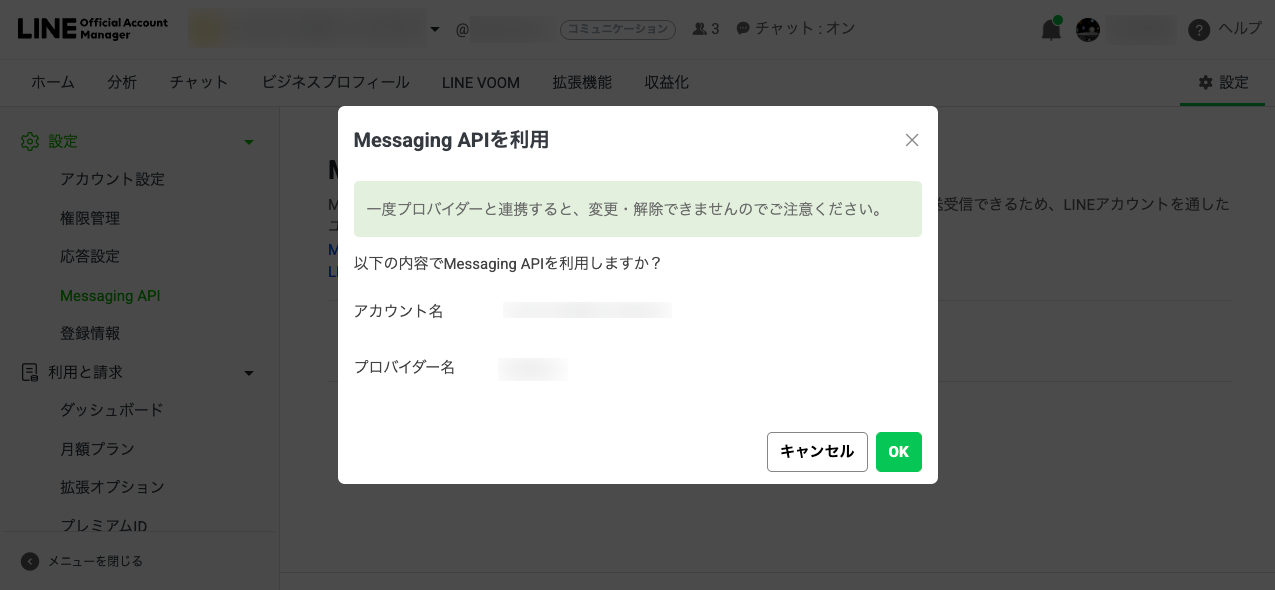
1.5.確認画面が表示されますので「OK」を押して進みます
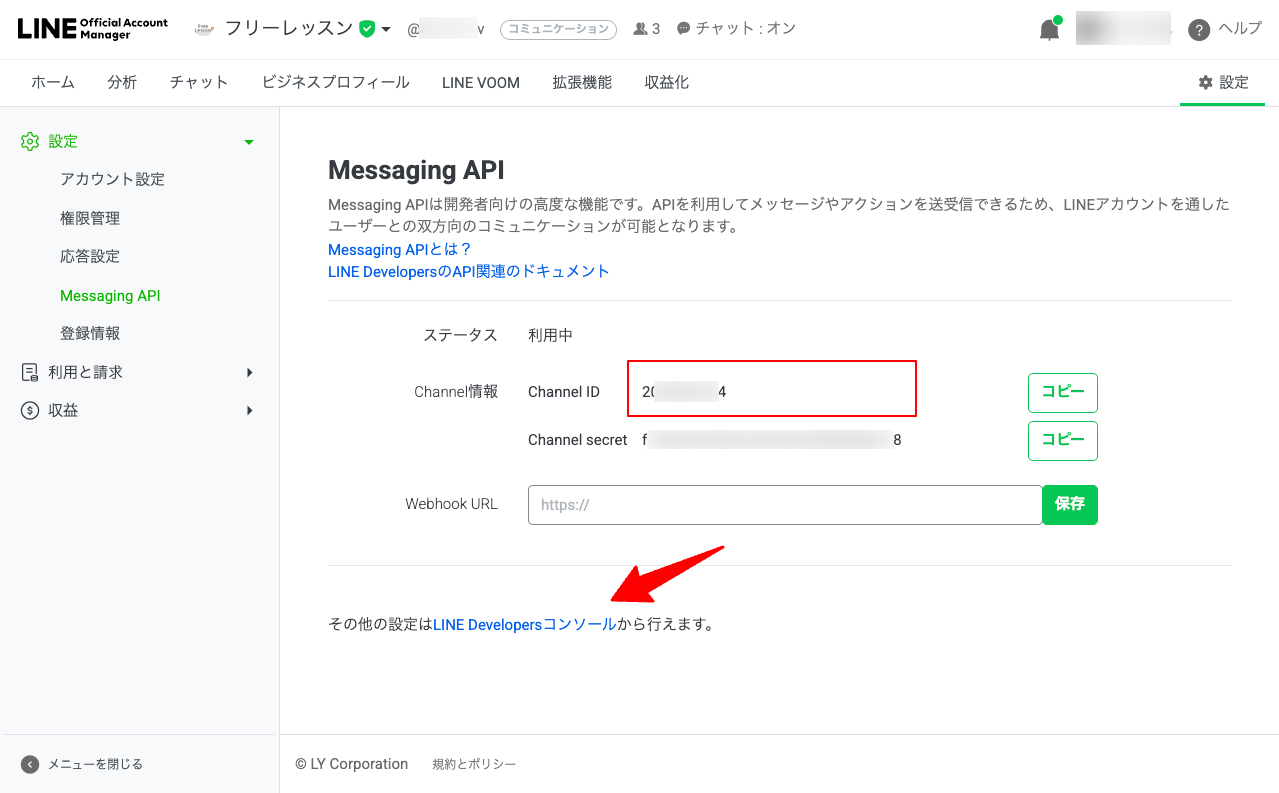
1.6.登録が完了すると、チャンネル情報が表示されます
チャンネルID①をコピーして後ほどフリーレッスンのサポートまでご連絡いただきます
LINE Developers コンソール のリンクを開きます
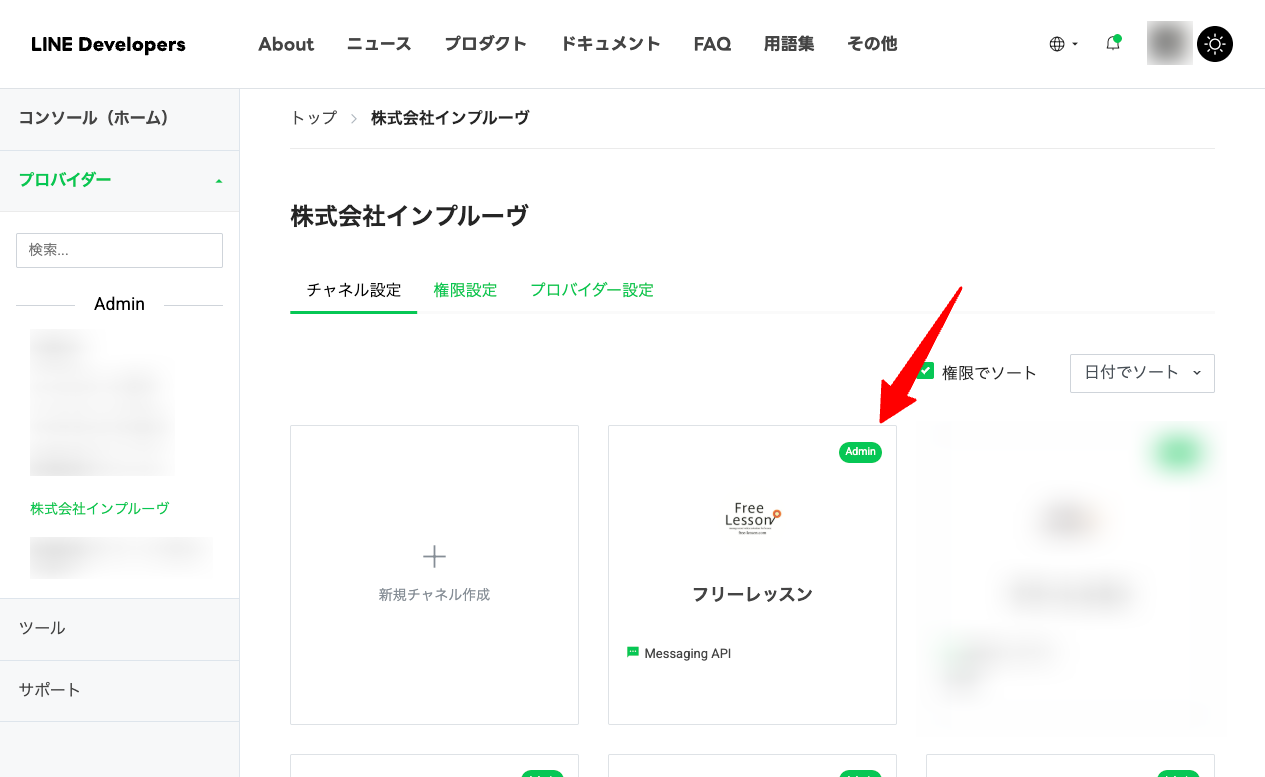
1.7.左メニューで、先程のMessaging APIの登録時に選択したプロバイダーを開きます
右メニューにあるMessaging APIを開きます
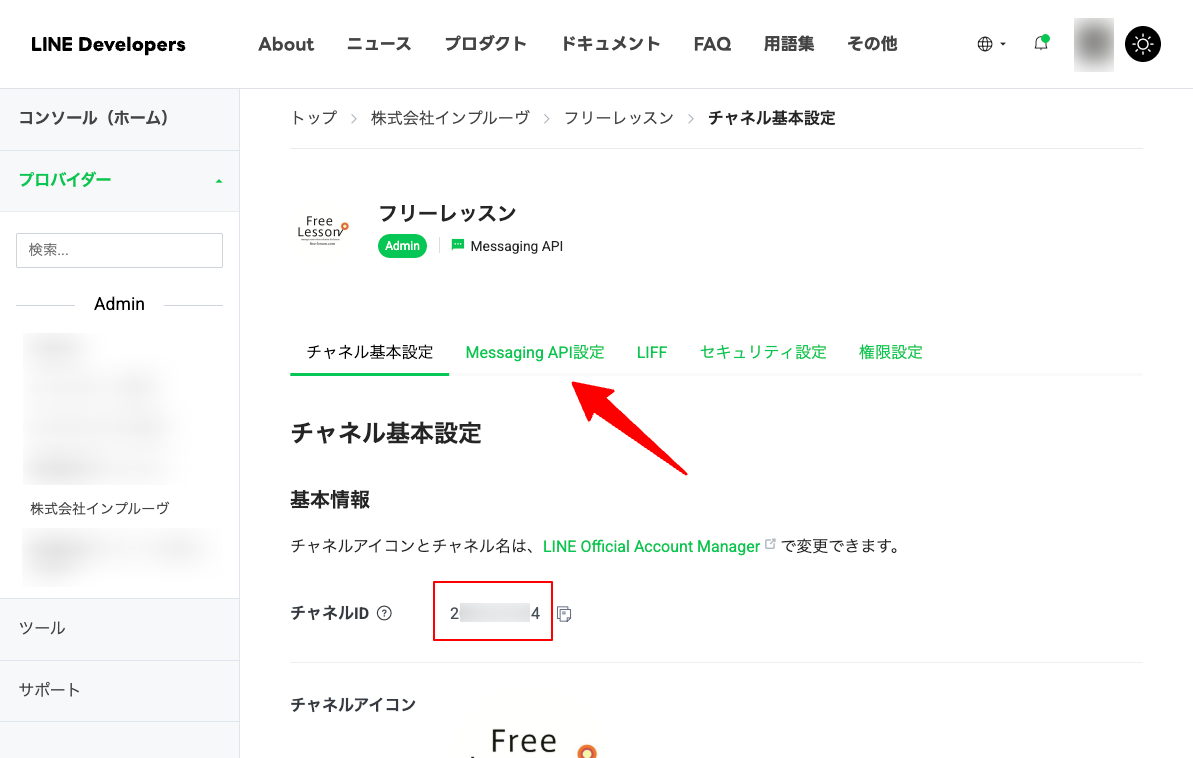
1.8.チャンネル基本設定が表示されますので、表示されているチャンネルIDと先ほどメモしたチャンネルID①が同じであることを確認してください
「Messaging API設定」を開きます
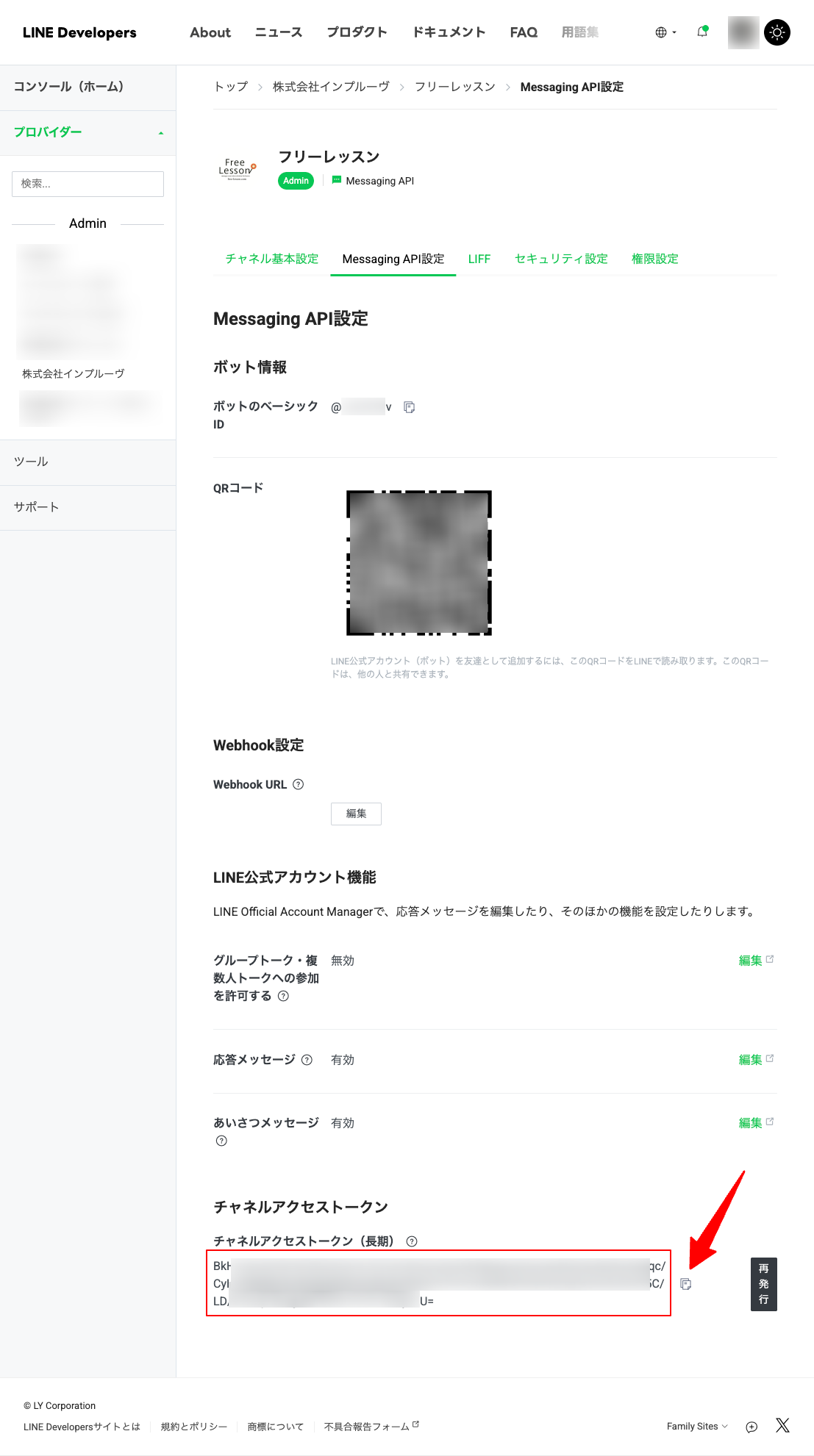
1.9.Messaging API設定が表示されます
チャンネルアクセストークン(長期)②をコピーして後ほどフリーレッスンのサポートまでご連絡いただきます
2.LINE ミニアプリの登録
2.1.LINE Developers Console を開きます
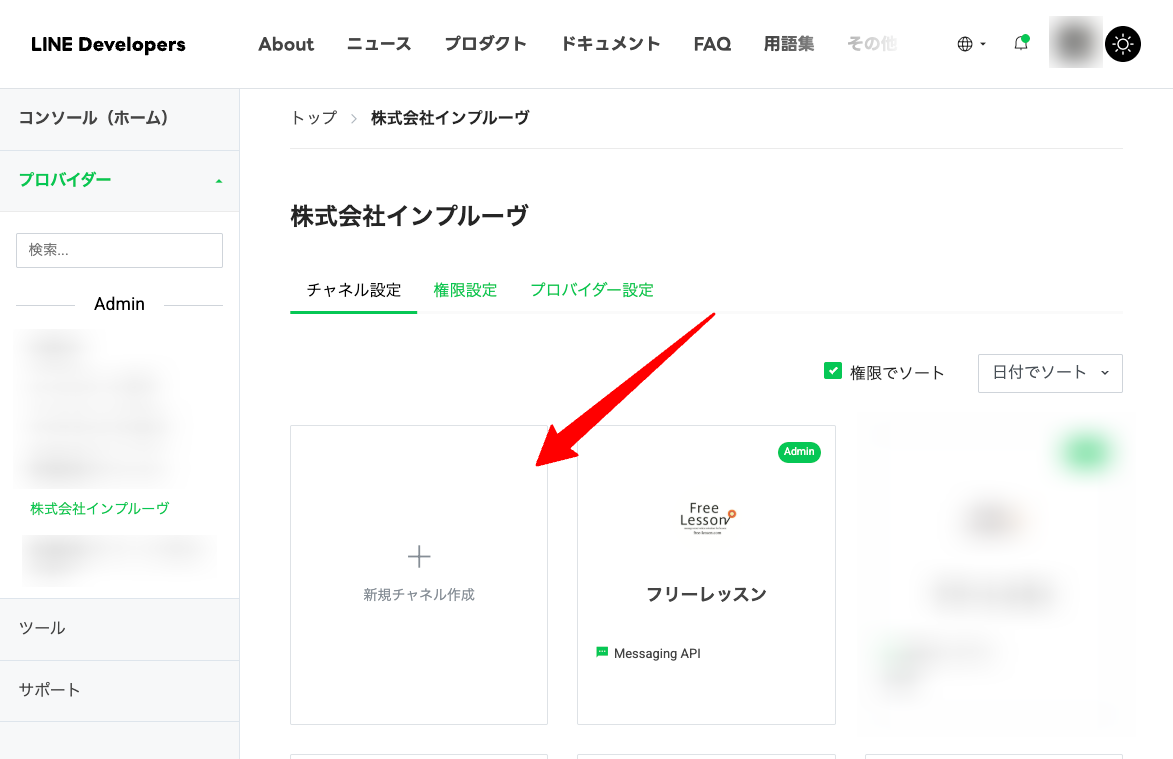
2.2.左メニューで、先程のMessaging APIの登録時に選択したプロバイダーを開きます
右メニューにある「新規チャネル作成」を開き、「LINEミニアプリ」を選択します
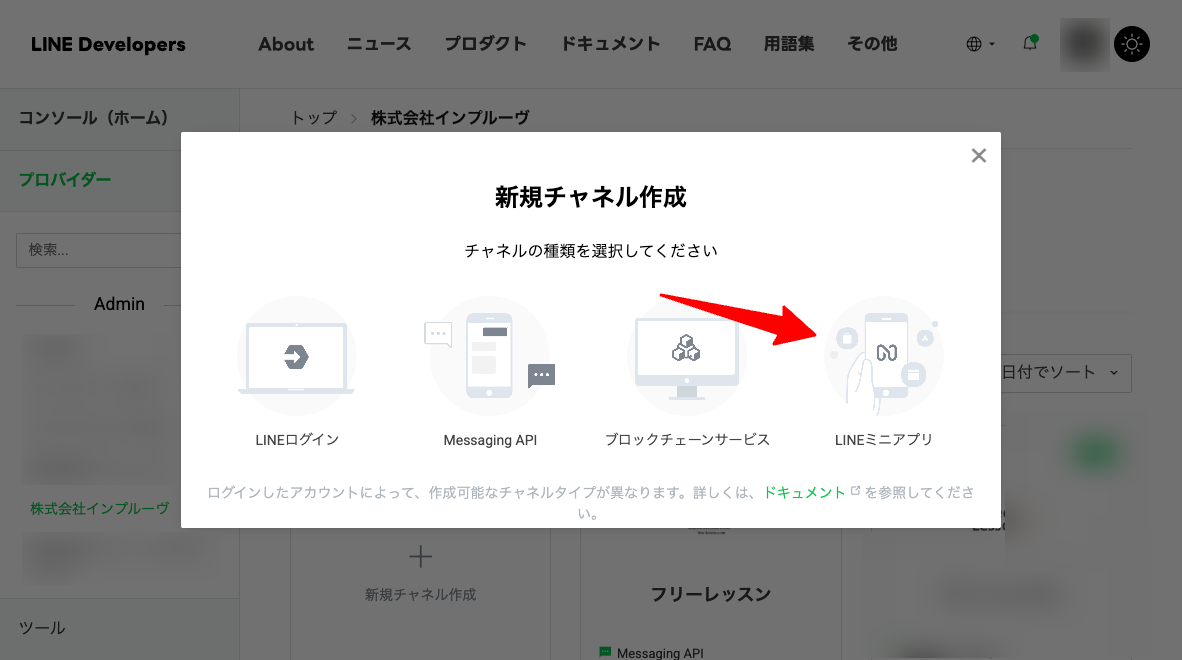
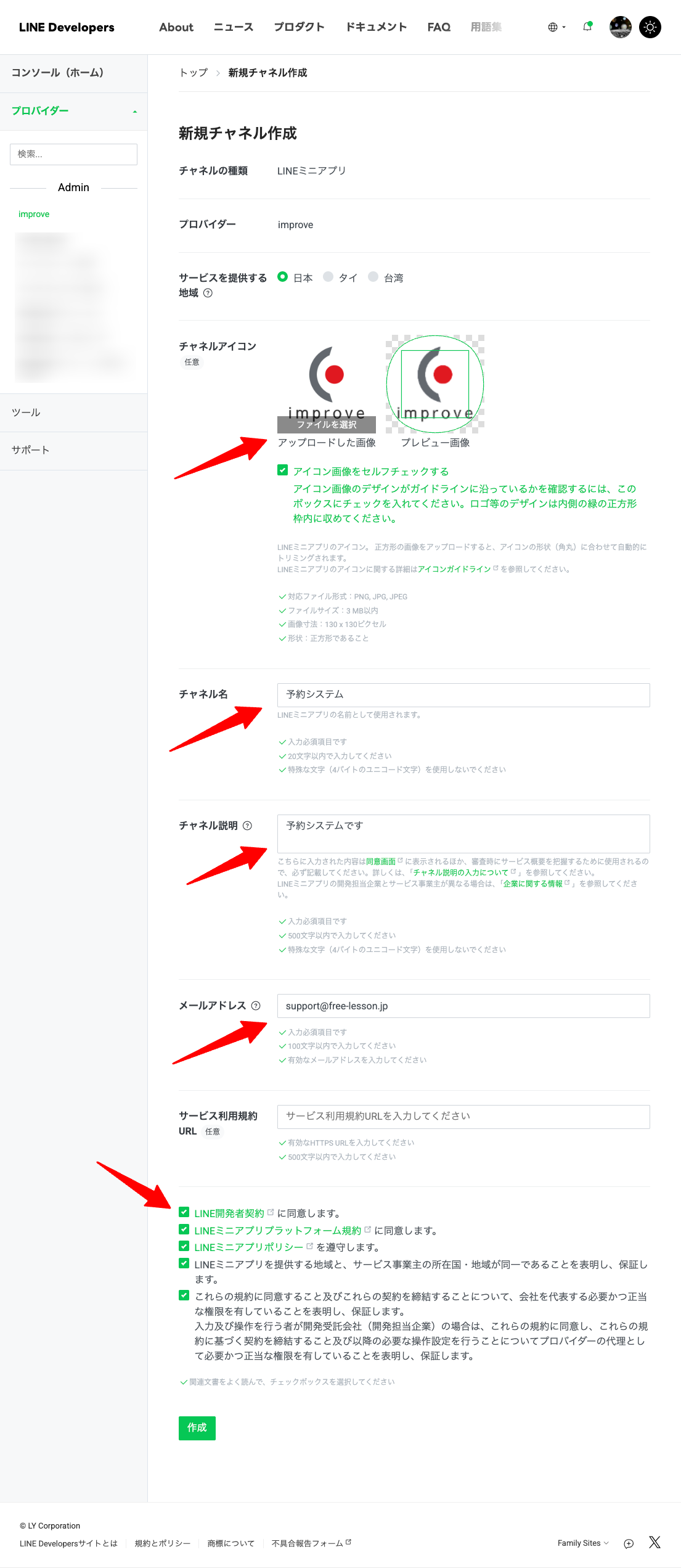
2.3.チャンネルアイコン、チャンネル名、チャンネル説明、メールアドレスを入力し、同意事項にチェックを入れて「作成」を押します
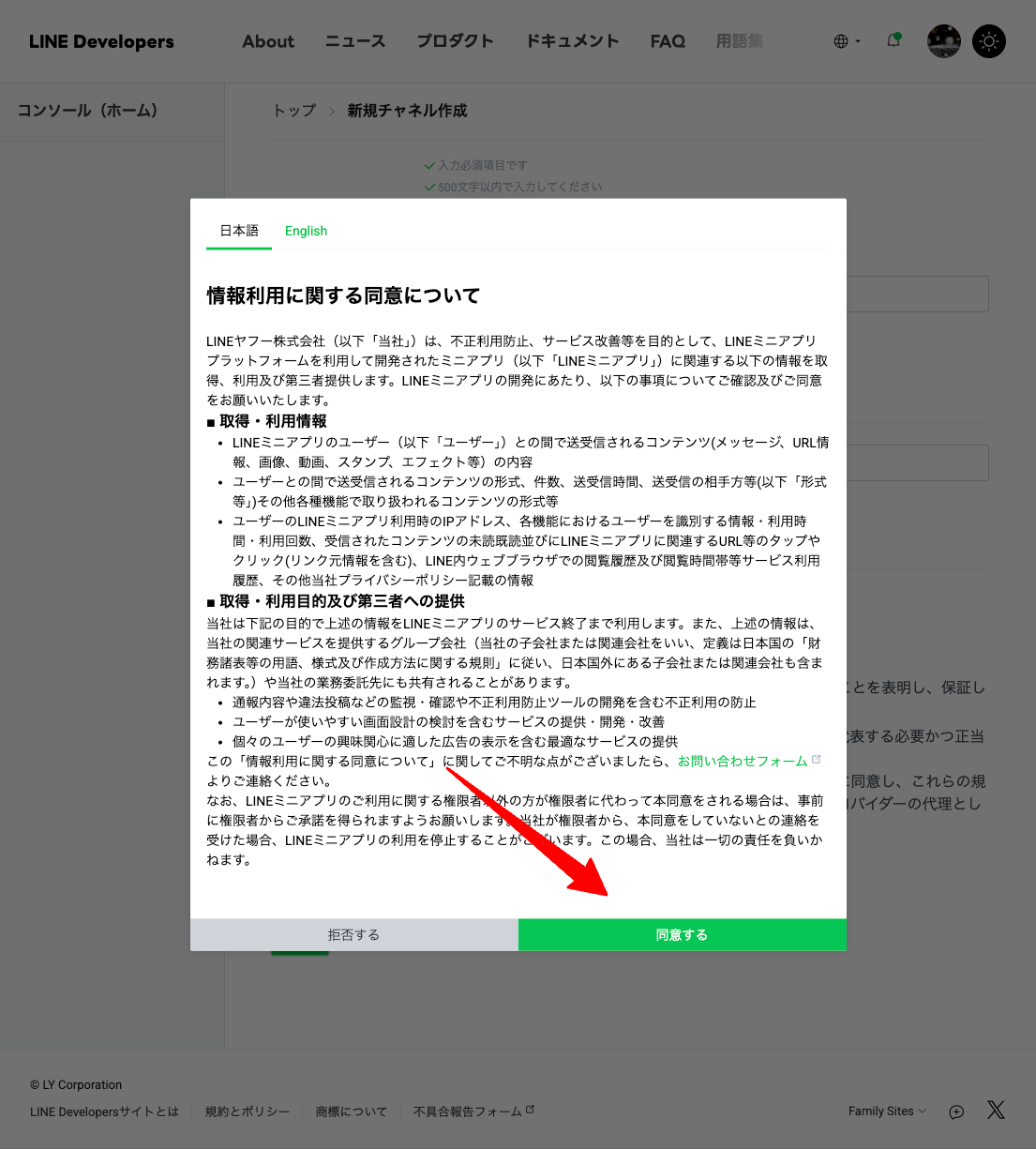
2.4.同意事項を確認の上、「同意する」を押します
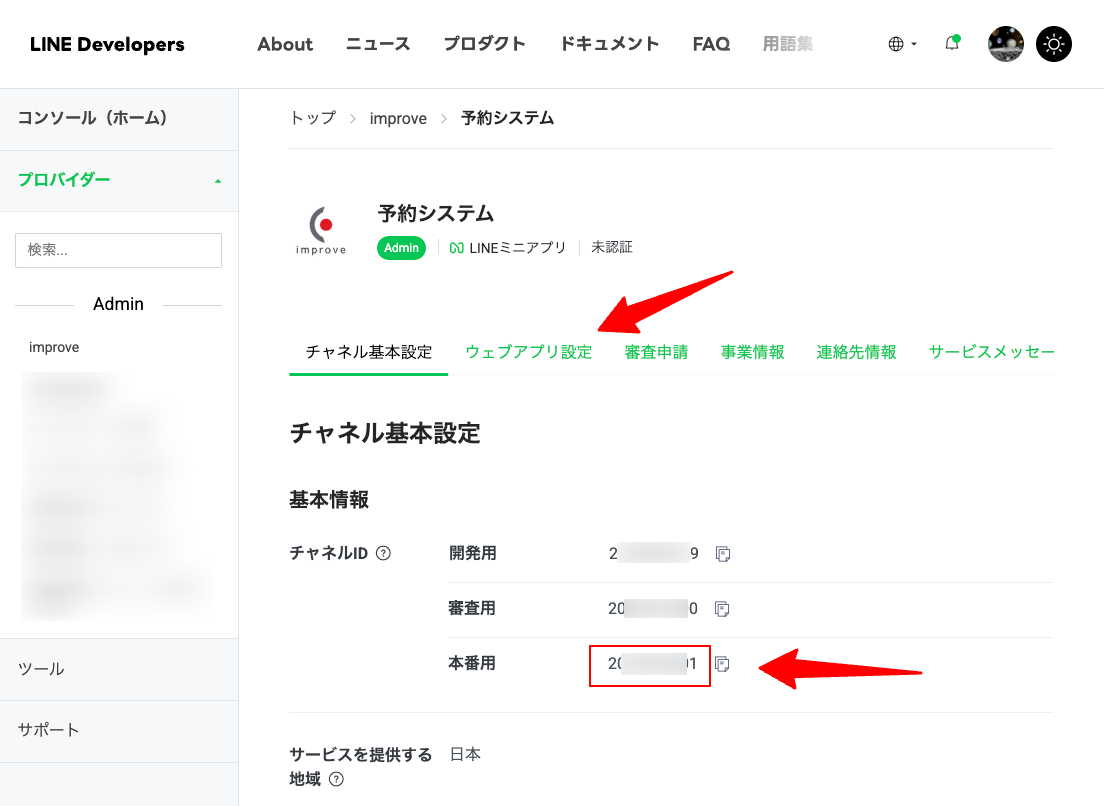
2.5.登録が完了すると、チャンネル基本設定が表示されます
チャンネルID本番用③をコピーして後ほどサポートまでご連絡をお願いします
次に「ウェブアプリ設定」タブを開きます
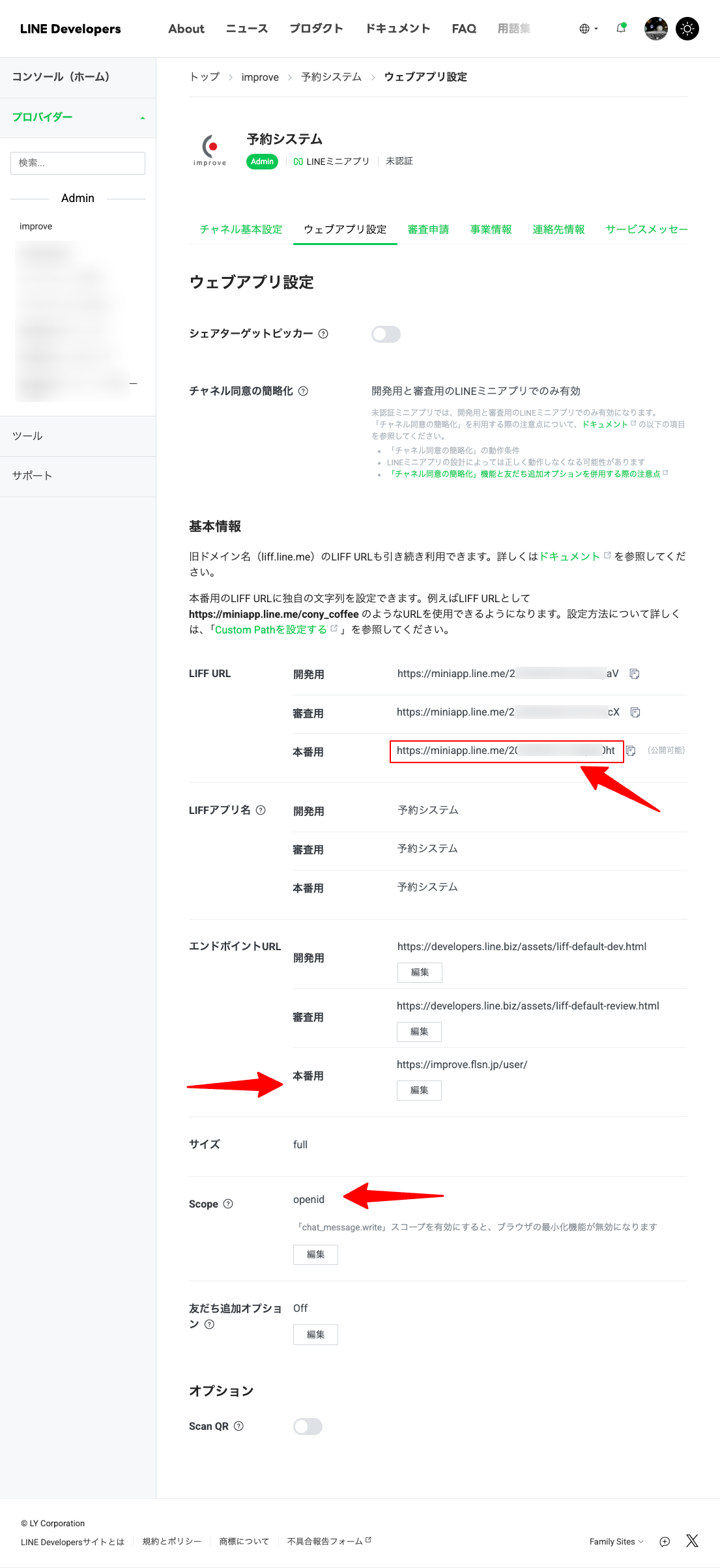
2.6.LIFF URL 本番用④をコピーして、後ほどサポートまでご連絡をお願いします
①エンドポイントURL本番用
お客様マイページのURLとなる「https://[syscode].flsn.jp/user/」をセットします。[syscode]の部分はシステムご利用時のURLをご確認ください
独自ドメインをご利用の場合は独自ドメインのURLでご指定ください
②Scope を openid のみに変更します
3.サポートに必要情報を連絡
3.1.以下の4つの情報をフリーレッスンサポートまでご連絡ください
①チャンネルID
②チャンネルアクセストークン(長期)
③チャンネルID本番用
④LIFF URL 本番用
サポートにより情報の登録が完了するとミニアプリが利用可能となります
4.リッチメニューにミニアプリをセットする
4.1.LINEの公式アカウントの管理画面LINE Officail Accounut Maneger にアクセスします
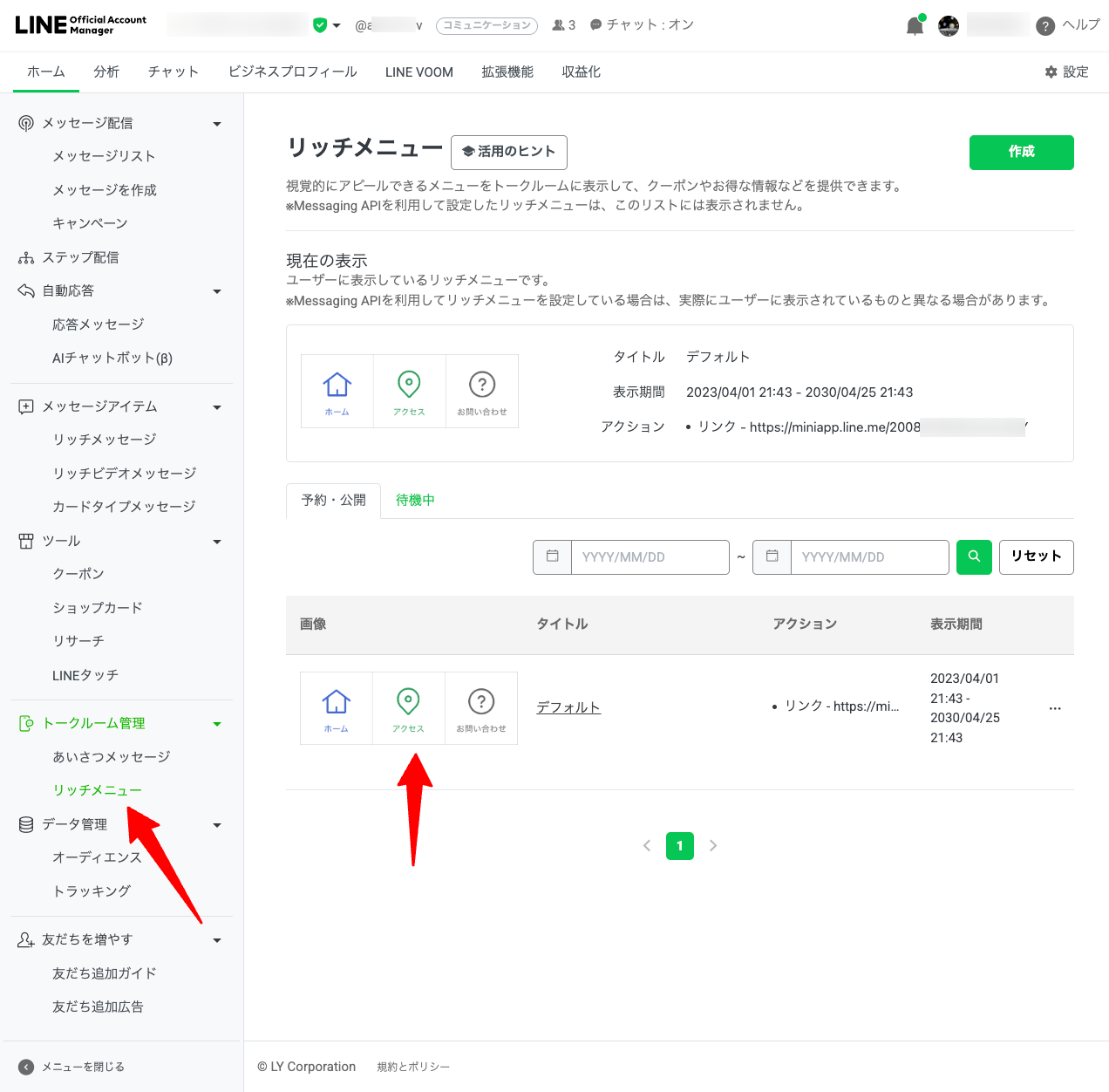
4.2.左メニュー トークルーム管理 リッチメニュー を開き
右画面の設定するリッチメニューを開きます
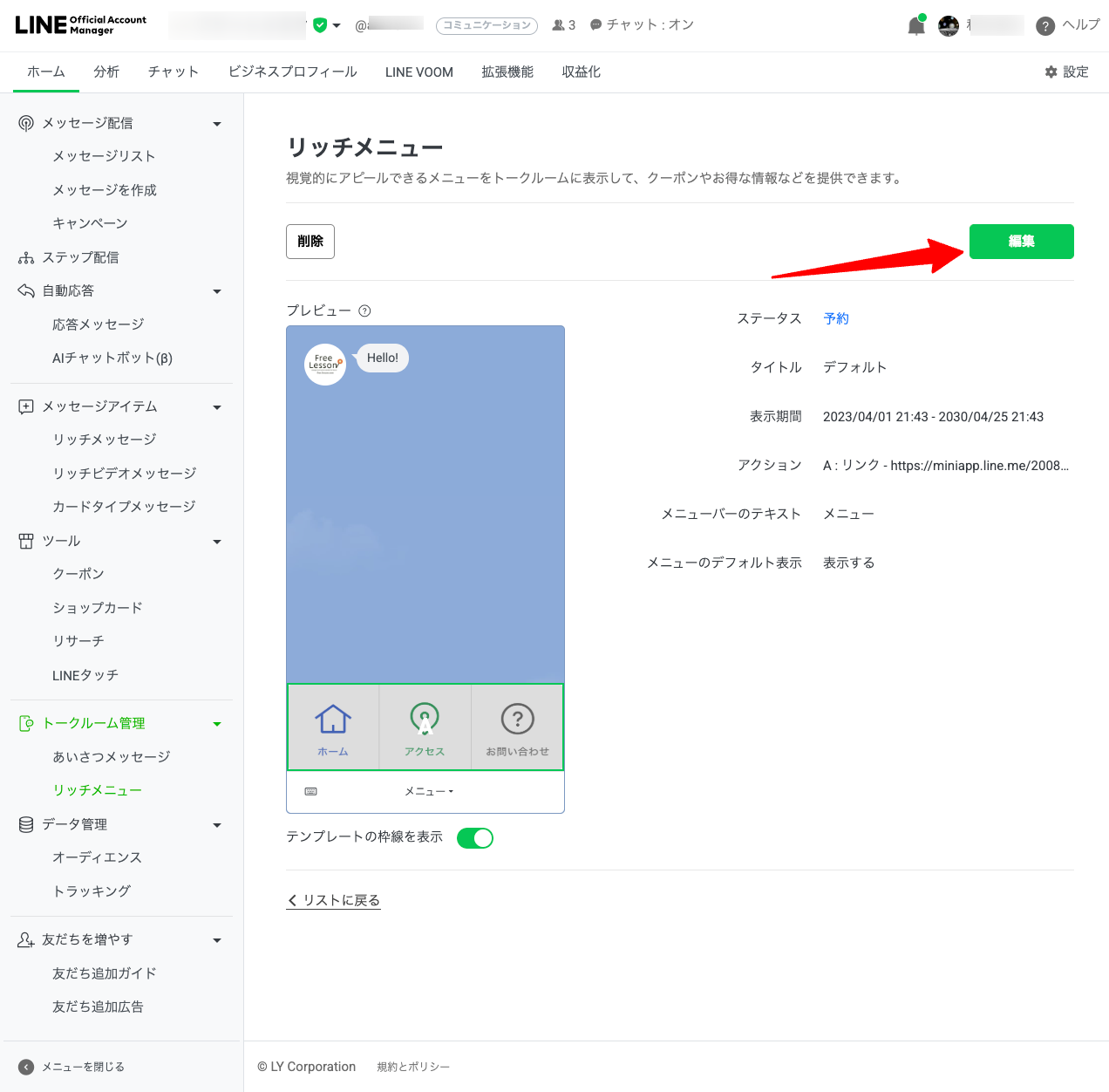
4.3.編集ボタンを押して編集画面を開きます
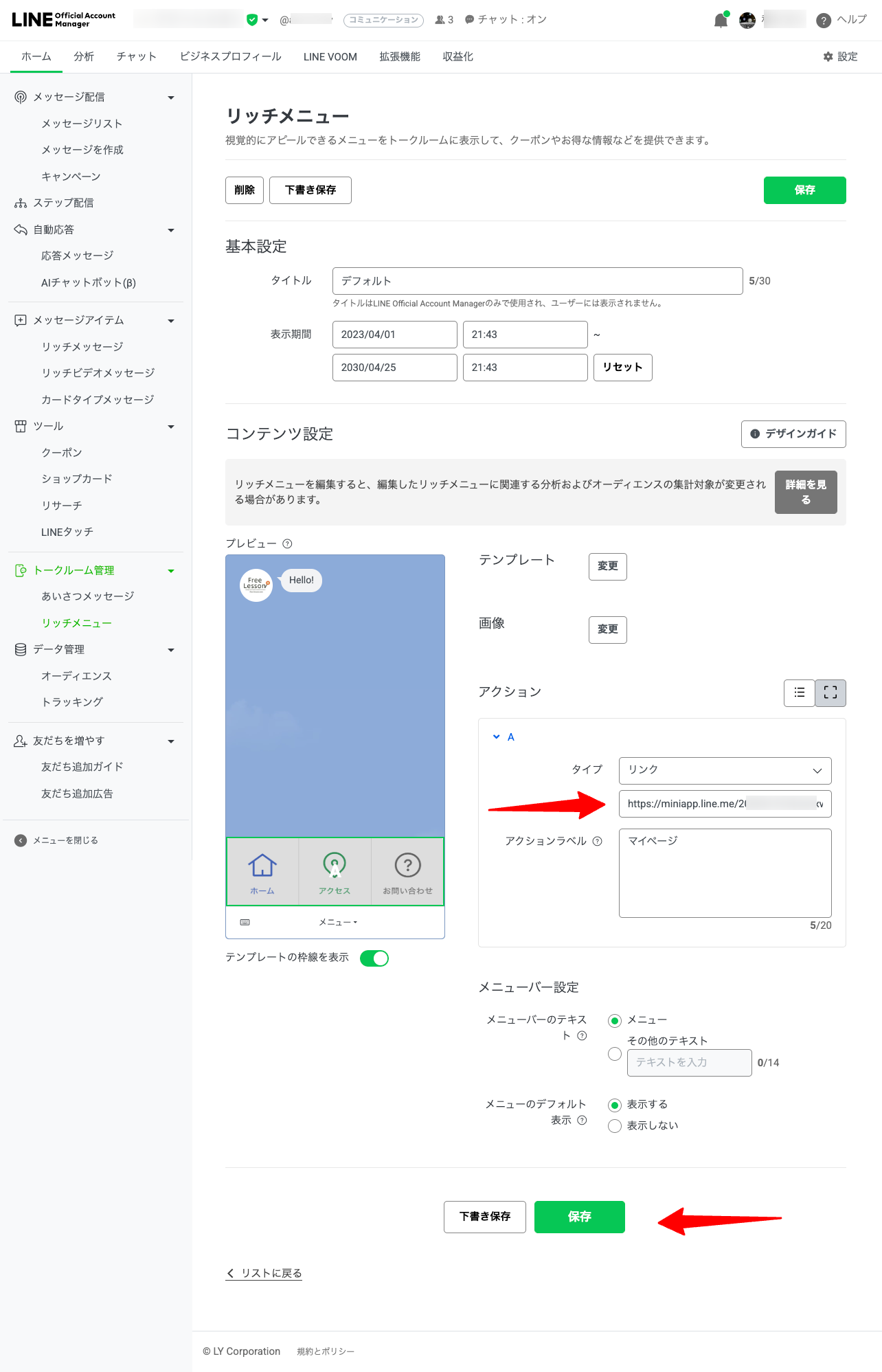
4.4.お客様マイページを開くボタンにミニアプリへのリンクをセットします
タイプ リンク
URL ④LIFF URL 本番用
として「保存」ボタンを押します
以上でLINE公式アカウントのトーク画面にミニアプリが接続されます
お客様はミニアプリを開いて、初回はログインのメールアドレス(もしくはログインID)とパスワードでログインをすれば以降はログインなしにマイページトップが開かれるようになります