

お客様(会員)と教室スタッフ(講師)が、システム上で直接メッセージをやり取りできる「チャット機能」を追加しました。
- お客様は マイページ から、担当の講師にメッセージを送れます。
- スタッフは 管理画面 から、お客様にメッセージを返信できます。
- LINEやメールのような形式の、1対1(個別)のトークルームです。グループチャットではありません。
- メッセージはシステム内に保存され、後から履歴をさかのぼって確認できます。
レッスンの振替相談、ちょっとした質問、持ち物の連絡など、電話やメールほどかしこまらない日常的なやり取りにご活用いただけます。
お互いのメールアドレスやチャットアカウントの交換が不要となり、スムーズなのメッセージのやり取りが開始できます
また、運営側としては、チャット内容を閲覧することができ不正防止にもなります
1.機能を使い始めるには(管理者の初期設定)
チャット機能は初期状態ではオフになっています。利用するにはサポートまでご連絡ください
利用にはオプション利用料が必要となります
①「誰とチャットできるか」の範囲設定
スクールの運営方針に合わせて、チャットできる相手の範囲を絞れます。これは個人情報保護・運用負荷の観点でとても重要な設定です。
| 設定項目 | 選べる範囲 | 説明 |
|---|---|---|
| お客様がチャットできる講師 | ・予約中の講師のみ ・予約したことがある講師 ・すべての講師 |
お客様側から見て、誰にメッセージを送れるかを決めます。 |
| スタッフがチャットできるお客様(初期値) | ・予約中のお客様のみ ・予約したことがあるお客様 ・すべてのお客様 |
スタッフ全体の初期値です。スタッフ個別に上書きできます(下記②)。 |
「予約中」とは:これから先の日程(本日以降)でレッスン予約が入っている関係を指します。
「予約したことがある」とは:過去に受講・予約した実績がある関係も含みます。
② スタッフごとの個別設定
スタッフ管理画面(スタッフ詳細)に、「チャット可能なお客様」という項目が追加されています。スタッフ一人ひとりに対して、次のいずれかを設定できます。
- チャット利用不可 … そのスタッフはチャット機能を一切使えません(メニューも非表示)
- 全体設定に従う … 上記①の初期値をそのまま使う(標準)
- 予約中のお客様のみ / 予約したことがあるお客様 / すべてのお客様 … 個別に範囲を指定
例:「受付スタッフは全員と」「特定の講師は担当生徒のみ」といった、役割に応じた運用が可能です。
2. お客様(会員)側の使い方
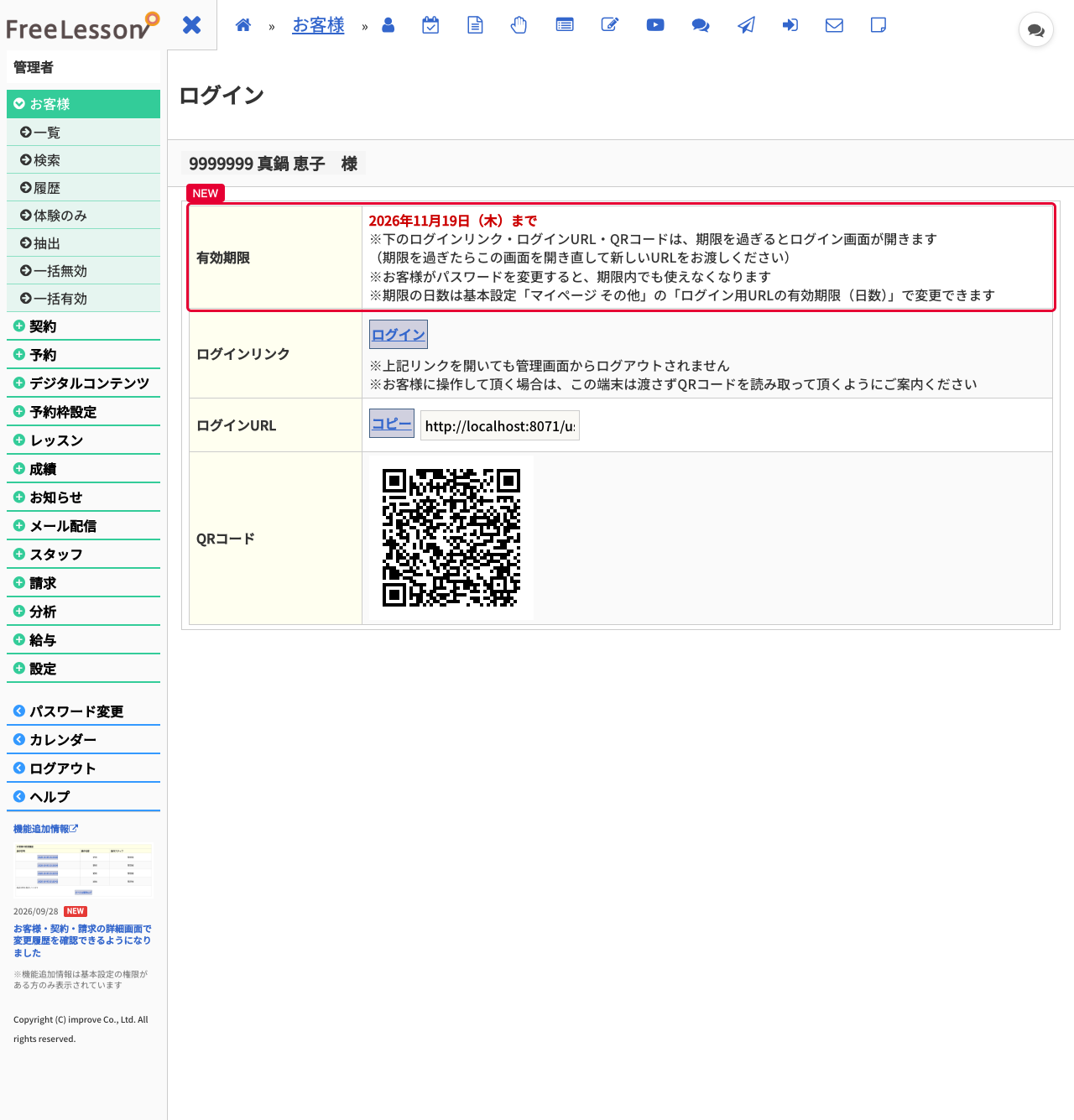
- 入口:マイページのロゴ横にチャットのアイコンが表示されます。未読メッセージがあると、件数バッジが付きます。
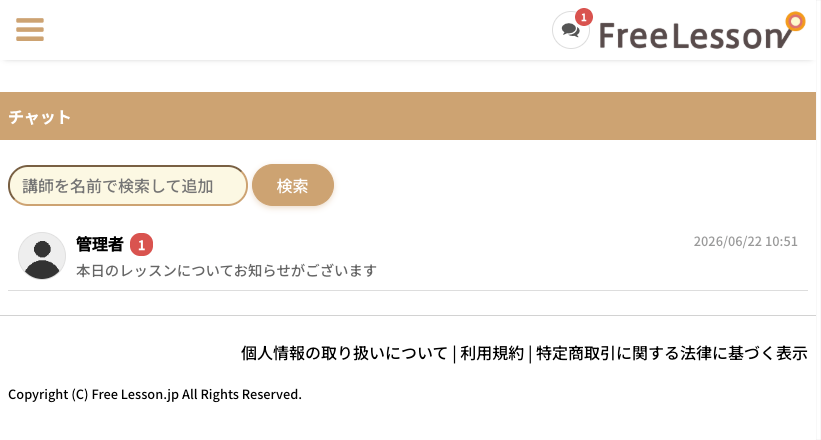
- トーク一覧:これまでにやり取りした相手(講師)が一覧で表示され、最新メッセージと未読件数が見えます。
- 新しい相手を探す:一覧上部の検索から、名前で講師を探して新規にトークを始められます(①で許可された範囲の講師のみ表示)。
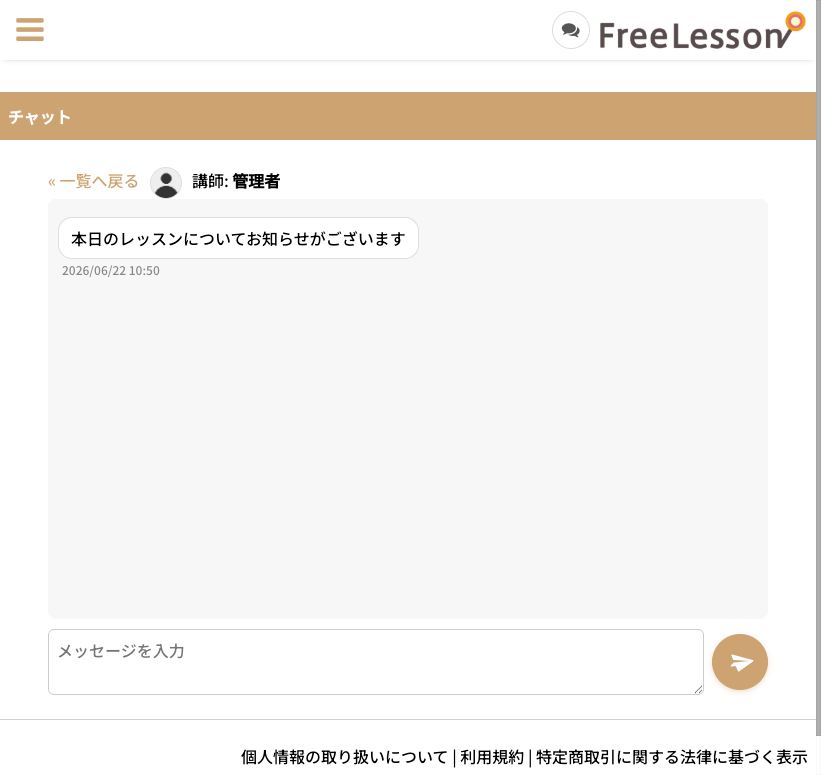
- メッセージを開くと、相手の写真(講師の登録写真)とともに会話が表示されます。
3. スタッフ(管理画面)側の使い方
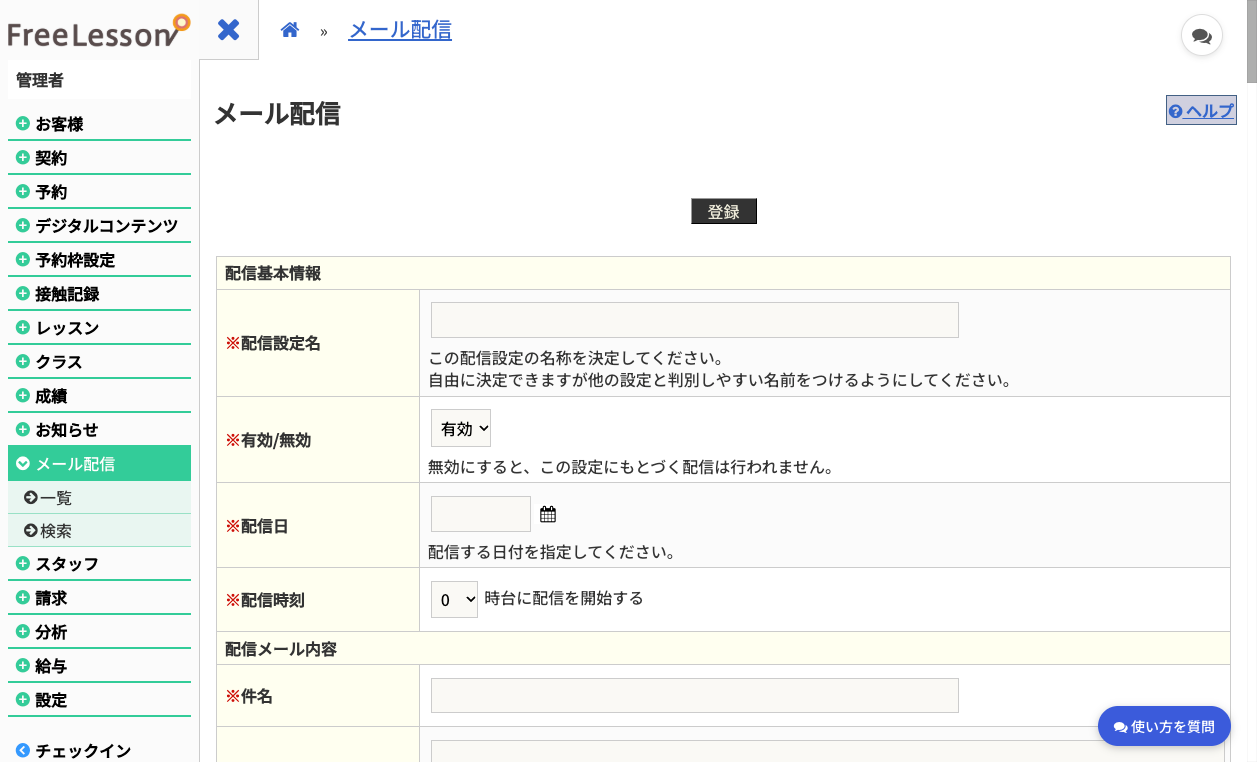
- 入口:管理画面の右上にチャットアイコンが表示され、こちらも未読件数バッジが付きます。
- トーク一覧:自分がやり取りしたお客様が一覧表示されます。
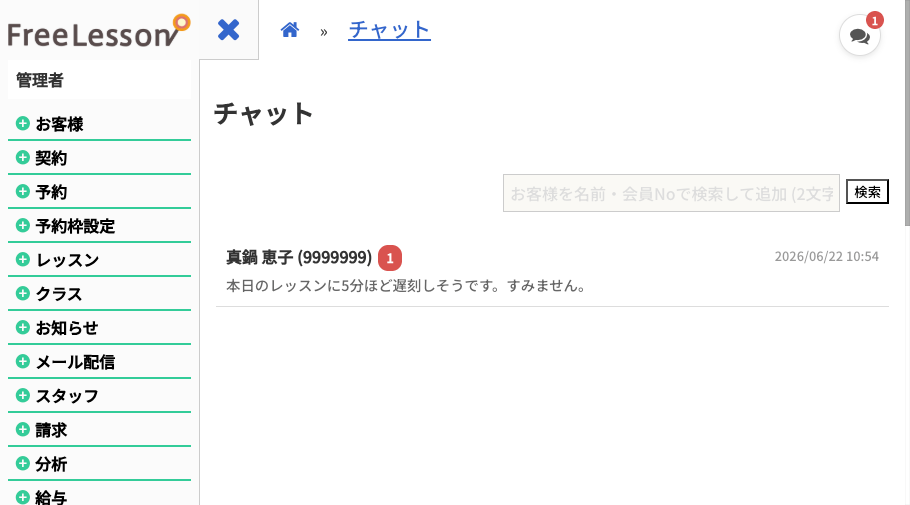
- 新しい相手を探す:検索から、許可された範囲のお客様を名前・会員番号などで探して新規トークを開始できます。
- お客様の氏名は、システムの個人情報マスク設定に従って表示されます(マスク運用中であれば一覧・トーク上でも伏字になります)。
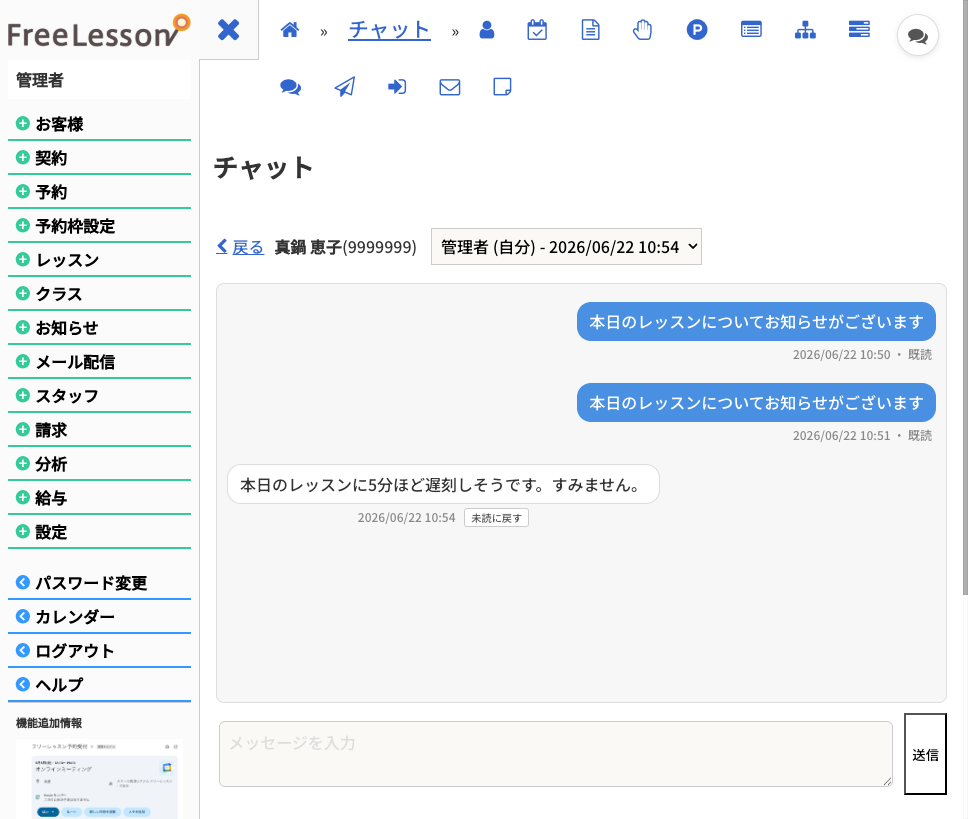
他スタッフのチャットを閲覧できる「観察モード」
「操作ログ」の権限を持つスタッフ(管理者など)は、他のスタッフとお客様とのチャット履歴を閲覧できます。
- トーク画面上部のスタッフ切り替えプルダウンで、対象スタッフを選んで履歴を確認します。
- 閲覧専用です。観察モードではメッセージの送信や既読操作はできません(横から会話が「読んだことになる」ことはありません)。
- 管理・教育・トラブル確認などの目的で、お客様対応の品質をチェックできます。
4. 通知メール
- メッセージを受け取った相手に、新着のお知らせメールが自動送信されます。
- お客様が送信 → 担当スタッフのメールアドレス宛に通知
- スタッフが送信 → お客様の登録メールアドレス宛に通知(複数登録があれば両方へ)
- 連続送信時のスパム抑制:短時間に複数メッセージを送っても、相手がまだ読んでいない(未読の)間は5分以内の追加通知は送りません。相手が一度読んだ後に届いた新規メッセージは、改めて通知されます。
- 通知メールには、該当のチャット画面に直接アクセスできるリンクが入っています。
5. 使い勝手・安全面の工夫
| 項目 | 内容 |
|---|---|
| 既読・未読 | トークを開くと自動的に既読になります。スタッフは必要に応じて、メッセージを手動で「未読に戻す」こともできます(後で対応したい時の目印に)。 |
| 書きかけの保存 | 入力途中のメッセージは端末内に自動保存され、誤って画面を閉じても消えません。 |
| 二重送信の防止 | 通信のもたつき等で送信ボタンを連打しても、同じ内容が重複投稿されないよう制御しています。 |
| URLの自動リンク化 | メッセージ内のURLは自動でリンクになり、別タブで開きます。 |
| 退会・無効への配慮 | 退会済みのお客様や無効化されたスタッフは、相手候補や一覧に表示されません。 |
| セキュリティ | メッセージはそのまま表示されず、不正なスクリプト等を無害化したうえで表示します。 |
6. 運用上のご注意
- 公開前に必ず「チャットできる範囲」をご確認ください。 「すべてのお客様/すべての講師」に設定すると、関係のない相手にもメッセージが送れてしまいます。教室の方針に合わせて範囲を絞ることをおすすめします。
- 通知メールが正しく届くよう、スタッフ・お客様のメールアドレス登録をご確認ください。
- 個人情報マスク運用中の場合、チャット画面でもお客様名はマスク表示になります。実名で対応が必要な場合の運用ルールをあらかじめ決めておくとスムーズです。
と分析「休退会」が使えるようになりました-500x383.png)
が、集計タイプ別に見られて便利になりました-500x383.png)
と分析「休退会」が使えるようになりました.png)
が、集計タイプ別に見られて便利になりました.png)